Начало работы
Подключение
Тесты производительности
Развёртывание
Использование данных
Управление кластерами
Обновление
Глобальное обслуживание
Масштабирование
Мониторинг
Безопасность
Лучшие практики
Моделирование данных
Подключение: временные ряды
Технические принципы
Типы данных
Хранилище
Исполняющий движок
Потоковая обработка (Domino)
MARS3 Индексы
Расширения
Расширенные функции
Расширенный запрос
Федеративные запросы
Grafana
Резервное копирование и восстановление
Аварийное восстановление
Графовая база данных
Введение
Предложения
Функции
Расширенные темы
Руководство
Настройка производительности
Устранение неполадок
Инструменты
Параметры конфигурации
SQL-команда
Часто задаваемые вопросы
MatrixDB поддерживает функцию бесшовного подключения к Kafka, которая позволяет непрерывно и автоматически импортировать данные из Kafka в таблицы MatrixDB, а также поддерживает графические операции.
Поддерживаемые форматы данных включают CSV и JSON. В этом разделе с помощью простейшего примера будет показано, как использовать платформу управления MatrixDB для доступа к данным Kafka.
Предположим, что сервис Kafka запущен на локальном порту 9092. Создадим тестовый топик с помощью следующей команды:
bin/kafka-topics.sh --create --topic csv_test --bootstrap-server localhost:9092Затем запишем несколько тестовых данных:
bin/kafka-console-producer.sh --topic csv_test --bootstrap-server localhost:9092
>1,1,1.0,abc
>2,2,2.0,bcd
>1,1,1.0,abc
>2,2,2.0,bcd
>^C
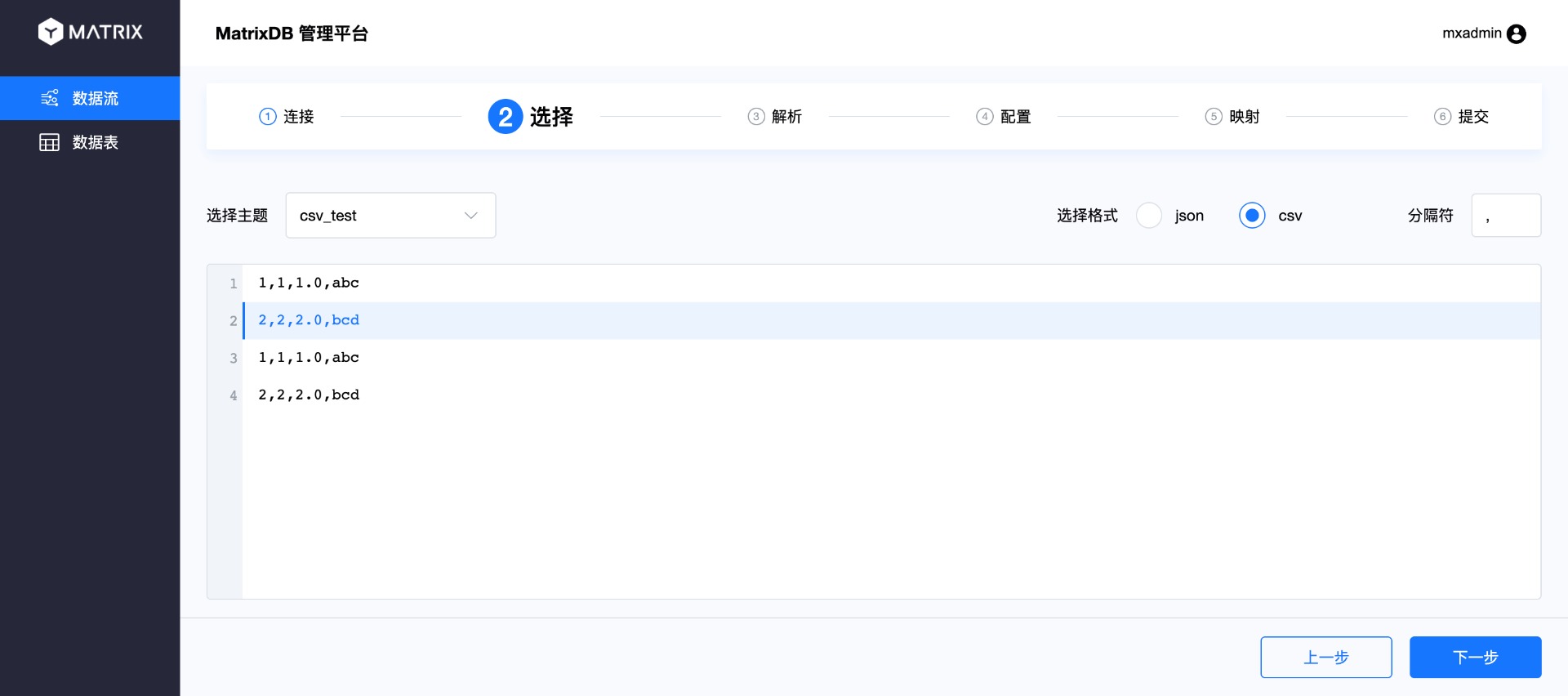
С помощью указанной выше команды в только что созданный топик csv_test было записано 4 записи — 4 строки в формате CSV, разделённые запятыми.
Подключимся к базе данных test:
[mxadmin@mdw ~]$ psql test
psql (12)
Type "help" for help.

test=#
Создадим тестовую таблицу:
CREATE TABLE dest (
  c1 INT,
  c2 FLOAT8,
  c3 TEXT
) DISTRIBUTED BY(c1);После завершения подготовительных работ далее показано, как использовать графический интерфейс для настройки доступа.
Введите в браузере IP-адрес машины, где установлен MatrixGate (по умолчанию — IP-адрес mdw), порт и суффикс datastream:
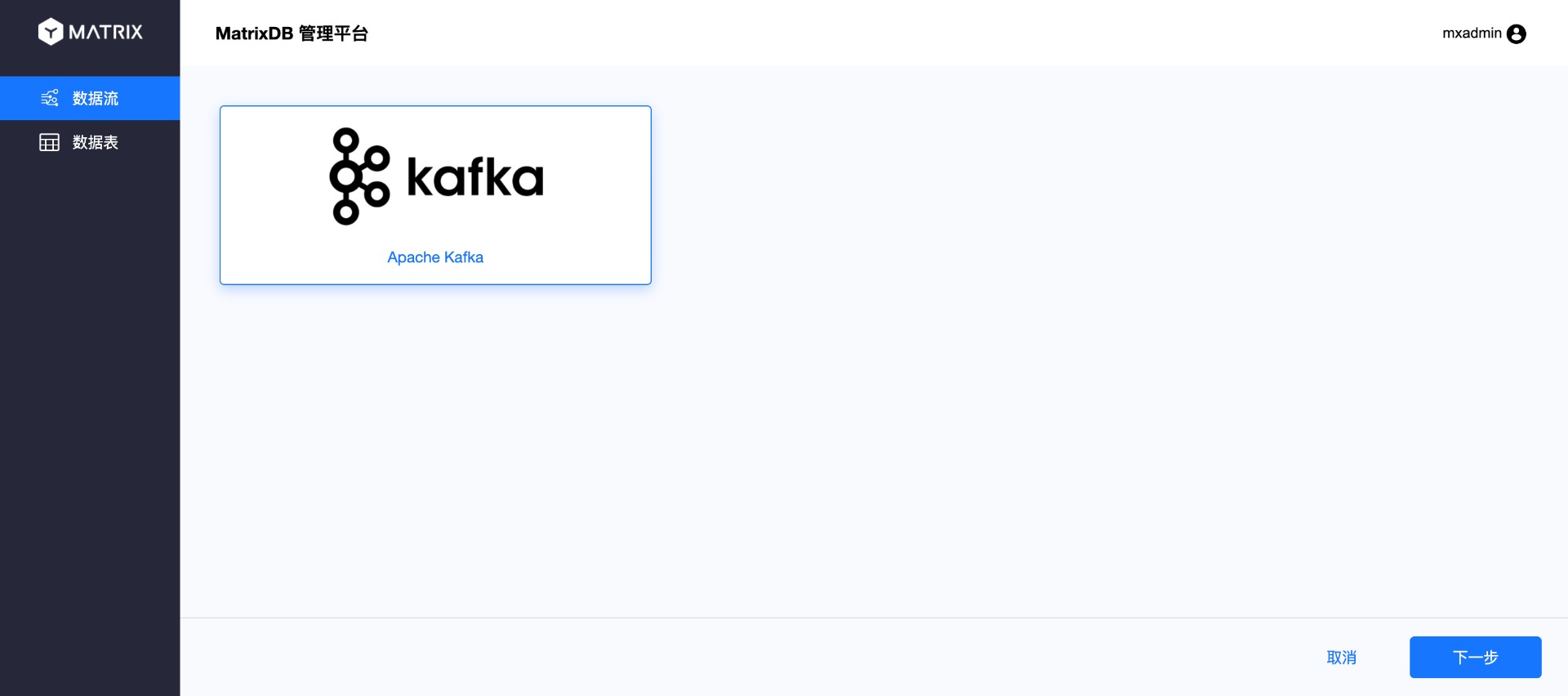
http://<IP>:8240/datastreamОткроется следующая страница, нажмите «Далее»:
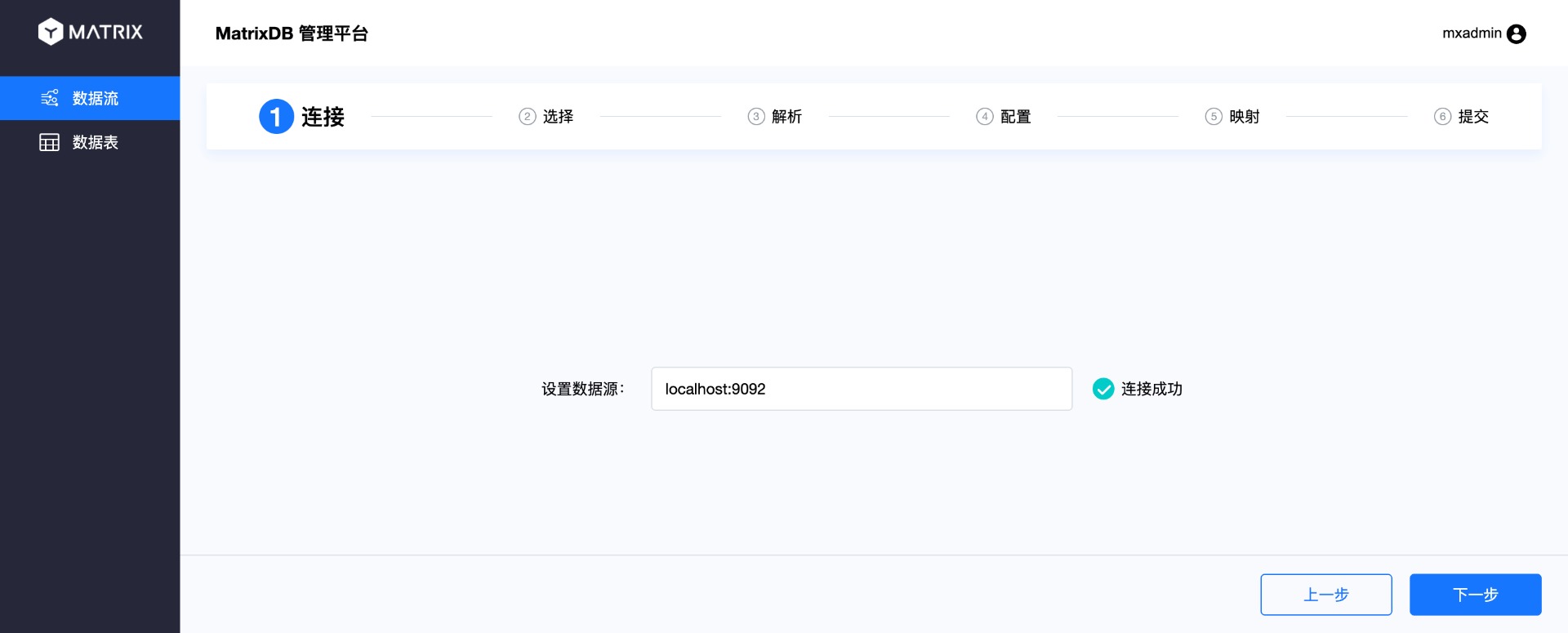
Из панели навигации в верхней части страницы видно, что весь процесс разделён на 6 шагов: подключение, выбор, анализ, конфигурация, сопоставление и отправка.
Выполняется первый шаг: подключение. Введите адрес сервера Kafka в источнике данных и нажмите «Далее».
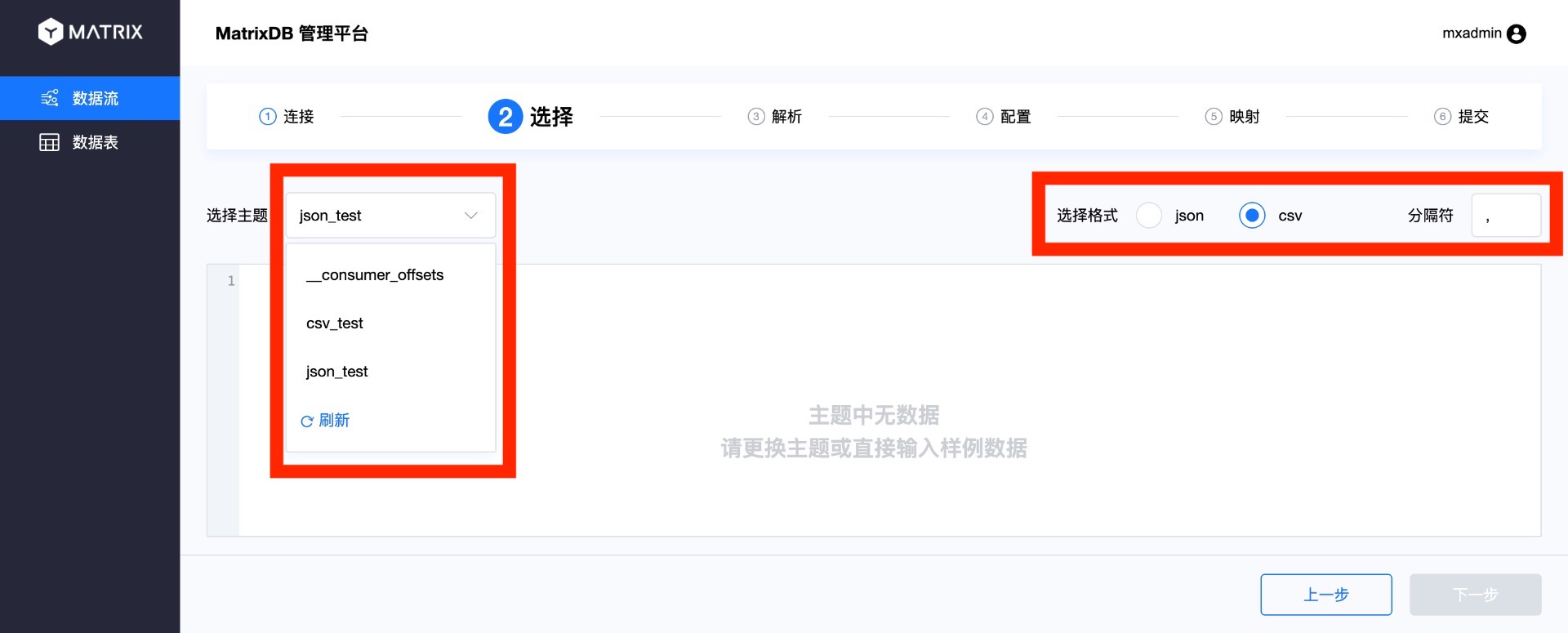
На странице выбора выберите топик Kafka, в данном случае — созданный ранее топик csv_test. Одновременно выберите соответствующий формат топика справа, для формата CSV также необходимо указать разделитель.
После выбора топика вы увидите данные из него. По умолчанию выбираются первые 10 элементов в качестве примера. Поскольку мы записали только 4 элемента в топик, здесь можно увидеть все 4 записи. Выберите одну из них для последующего разбора и сопоставления.
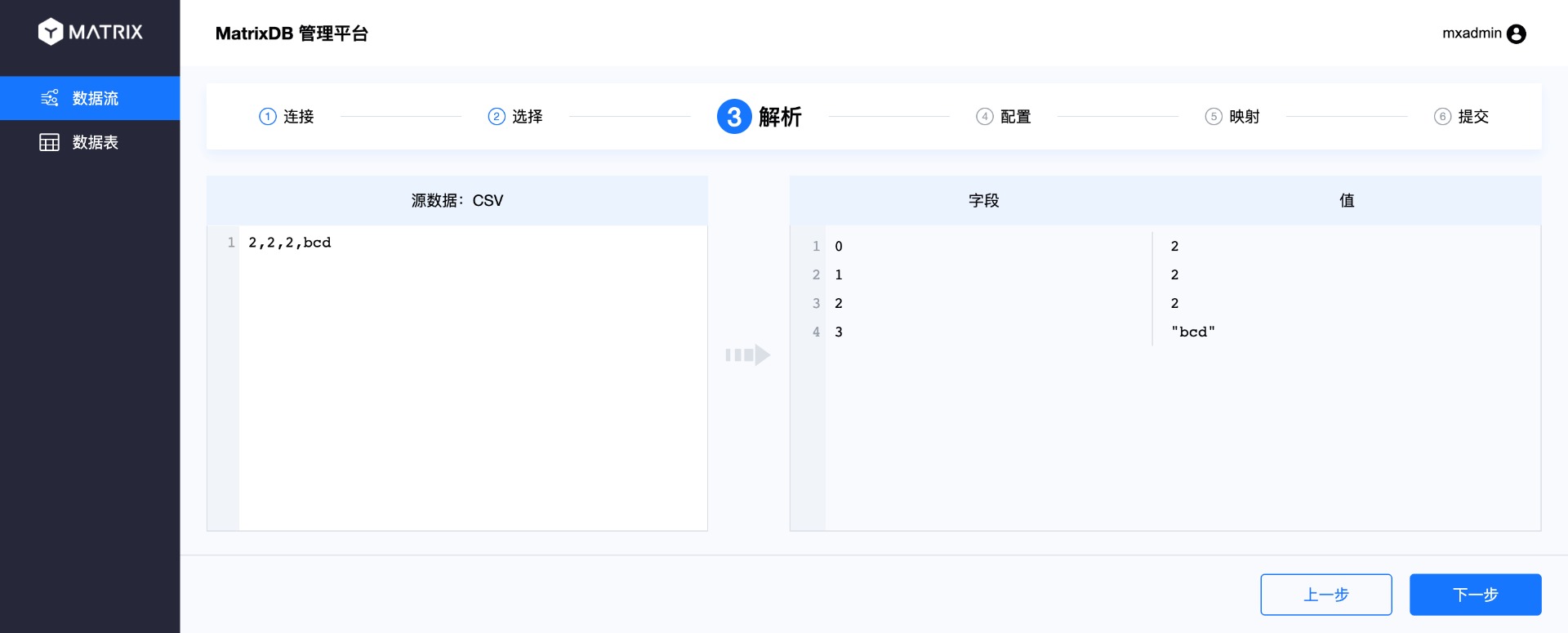
На странице анализа будет выполнен разбор выбранных ранее примеров данных. Справа отобразятся номера индексов и соответствующие значения, разделённые указанным разделителем. После проверки нажмите «Далее»:
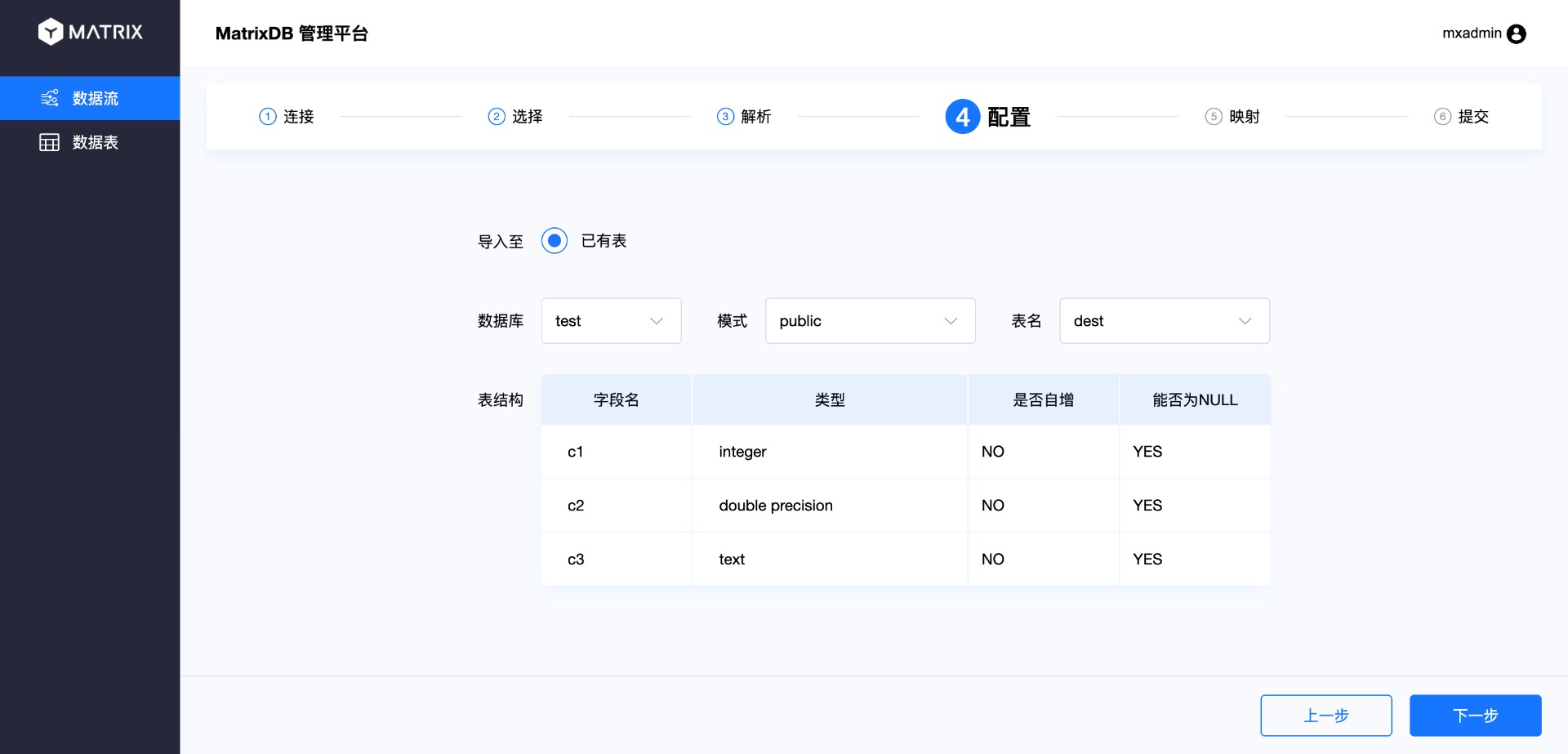
На странице конфигурации выберите, к какой целевой таблице будут подключаться данные топика. После самостоятельного выбора базы данных, схемы и таблицы отобразится структура таблицы.
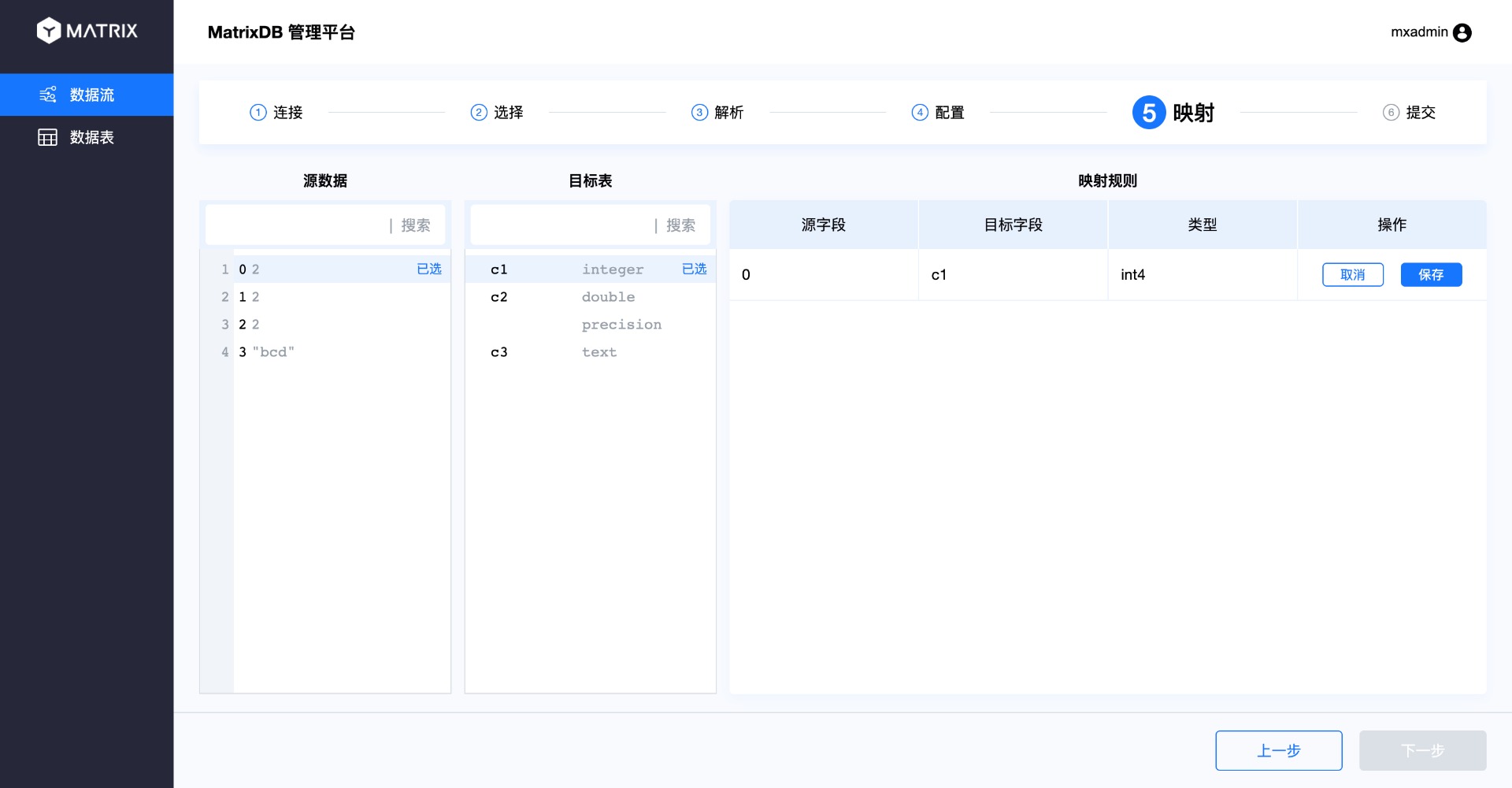
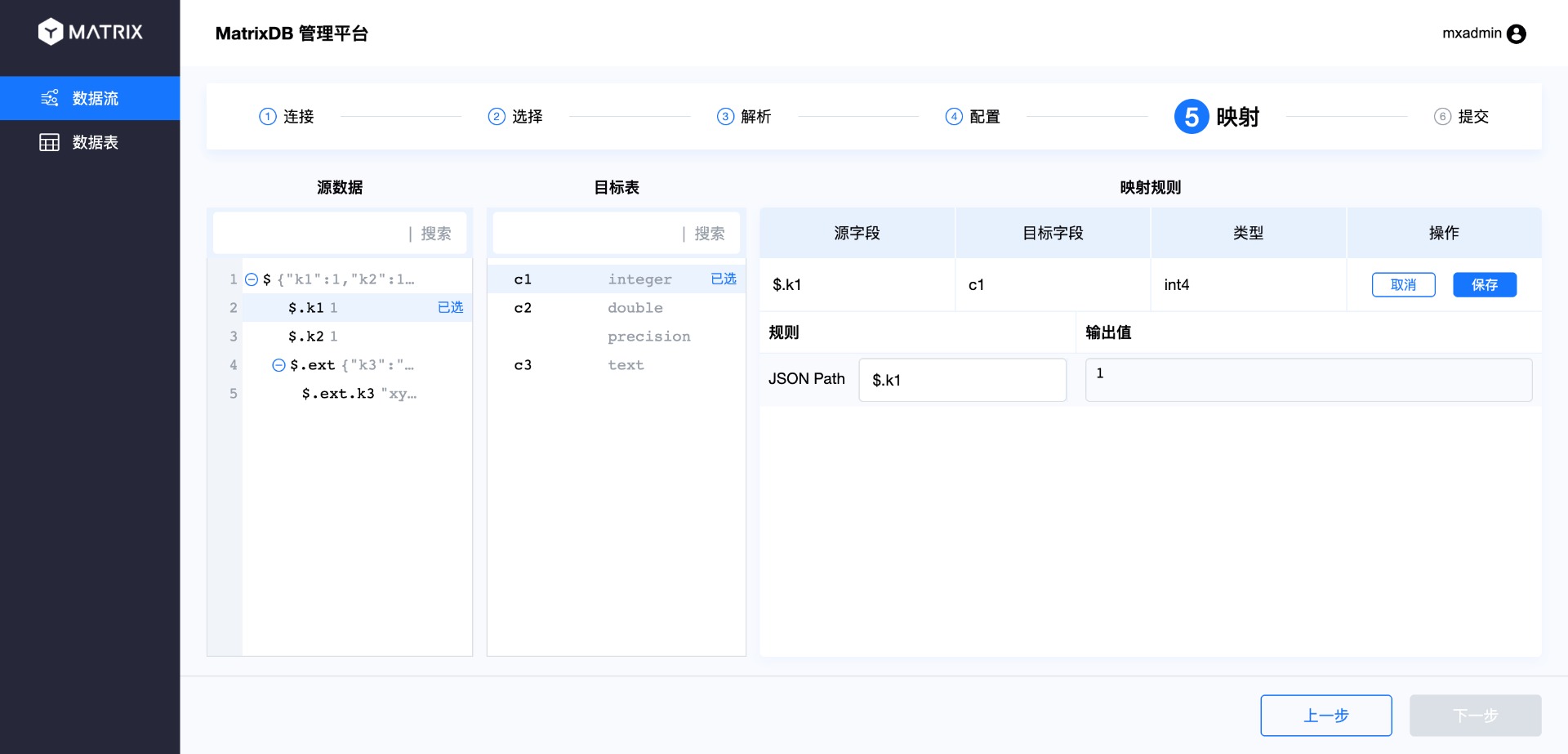
На странице сопоставления выполняется привязка исходных данных к целевой таблице, то есть сопоставление столбцов CSV со столбцами таблицы базы данных. Операция заключается в выборе столбца из исходных данных, а затем — соответствующего столбца в целевой таблице. Таким образом, новое правило сопоставления появится в списке правил справа. После завершения нажмите «Сохранить».
Повторите этот шаг для сопоставления всех столбцов.
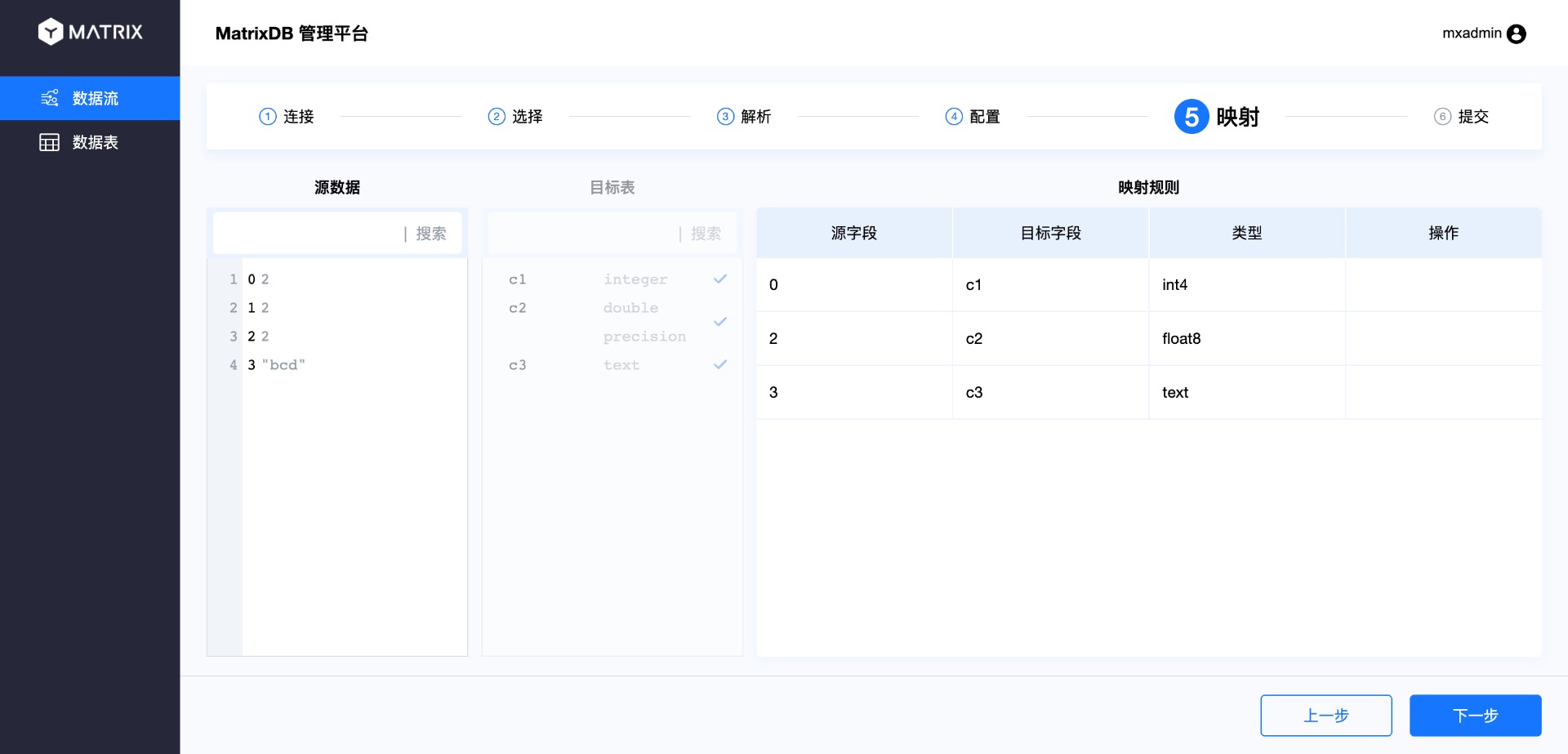
Обратите внимание на два момента:
Типы сопоставляемых столбцов должны совпадать, в противном случае появится следующая ошибка:
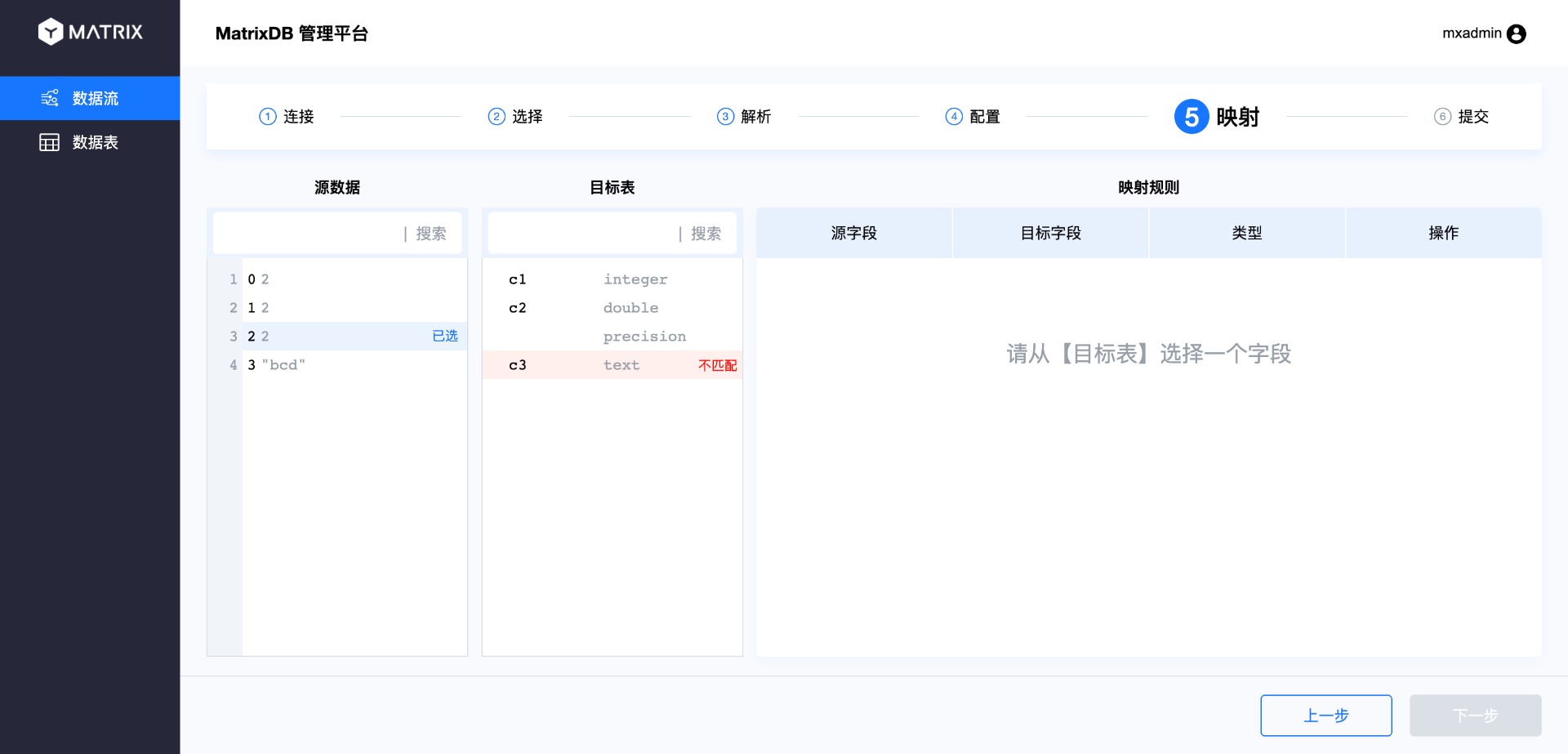
Если количество столбцов в CSV не совпадает с количеством столбцов в таблице базы данных или они не могут быть сопоставлены один к одному, допускается наличие несопоставленных столбцов. Несопоставленные столбцы из исходных данных будут проигнорированы; несопоставленные столбцы целевой таблицы будут заполнены значениями NULL или значениями по умолчанию согласно правилам создания таблицы.

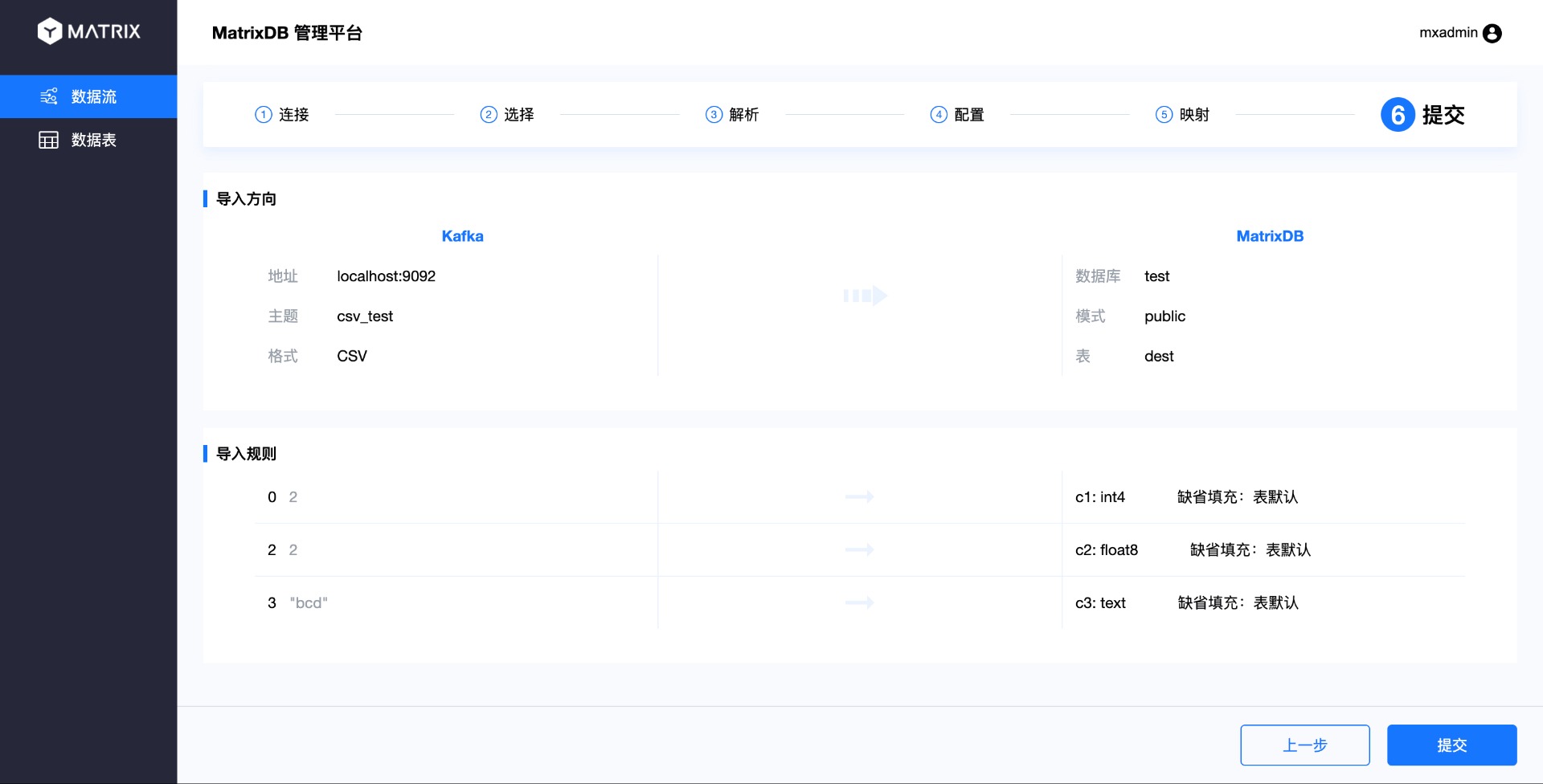
После завершения сопоставления открывается последняя страница — «Отправка». На этой странице отображаются все ранее выбранные параметры. Убедившись в корректности, нажмите «Отправить».
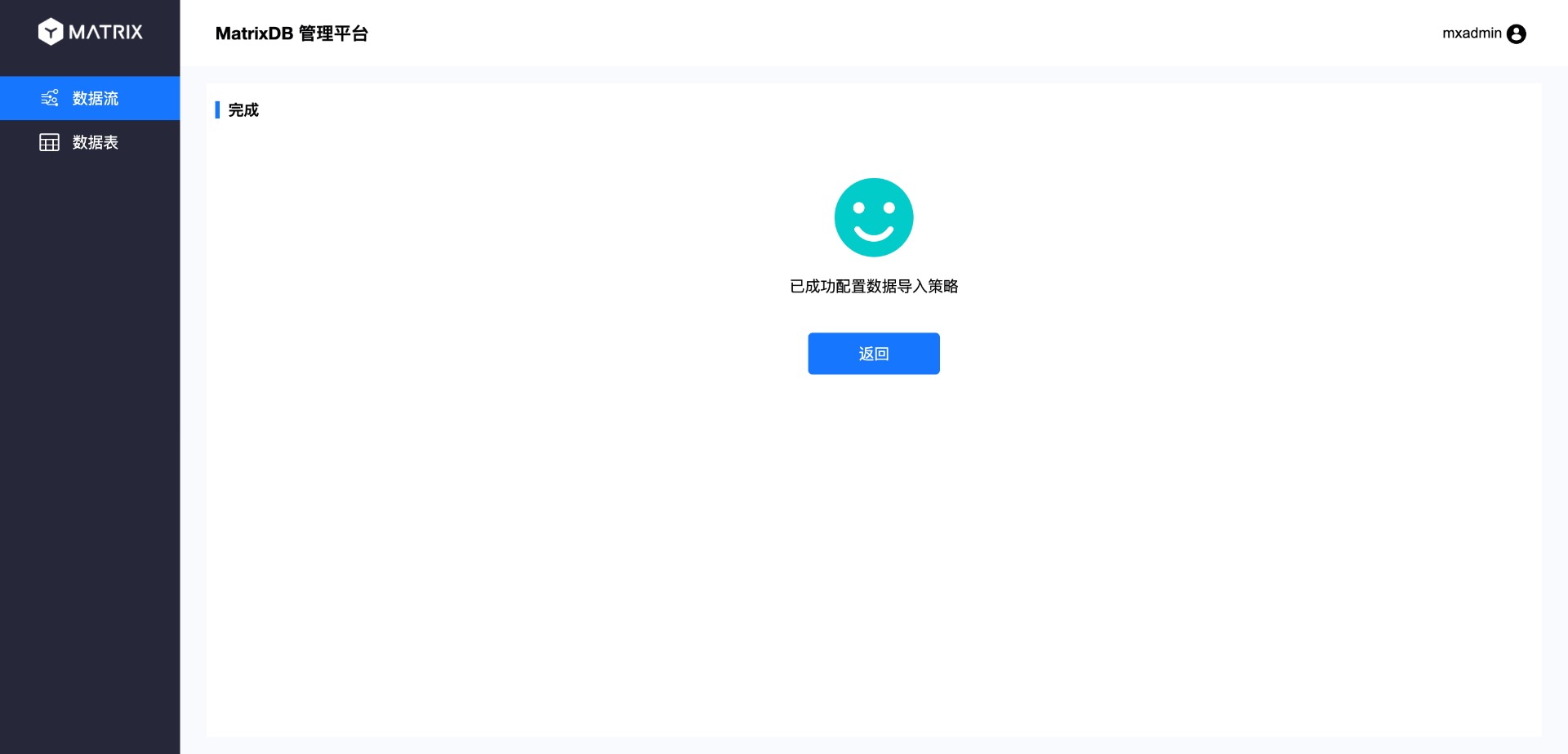
В конце откроется страница завершения:
В настоящее время доступ к данным Kafka поддерживает два формата: CSV и JSON. Ранее был продемонстрирован доступ к данным в формате CSV. Теперь рассмотрим различия при работе с форматом JSON.
На странице выбора выберите формат JSON.
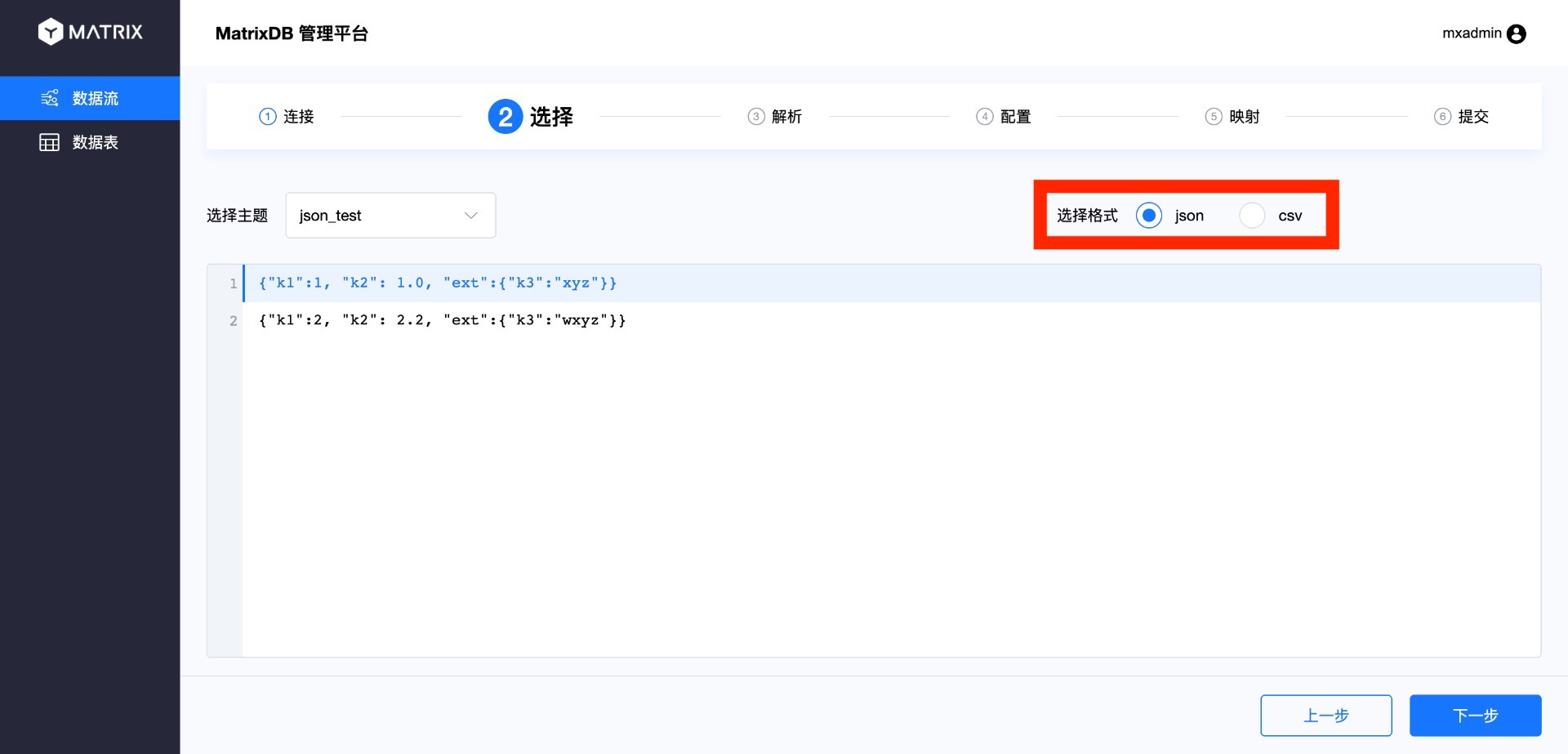
Как видно из страницы анализа, индексация столбцов JSON начинается с символа $, а затем следует . плюс имя столбца.
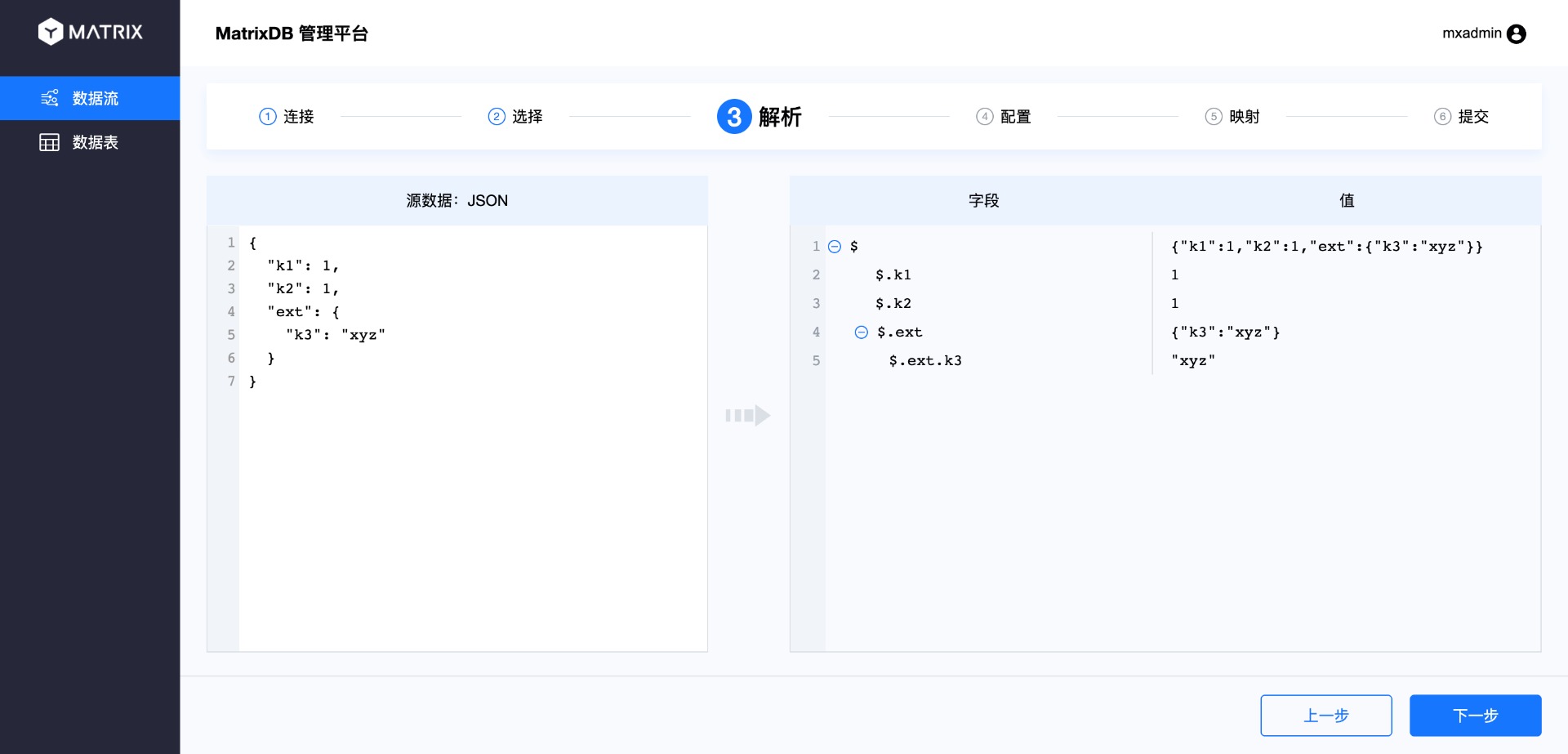
Так как JSON поддерживает многоуровневую структуру, на странице сопоставления можно выбирать столбцы из разных уровней:
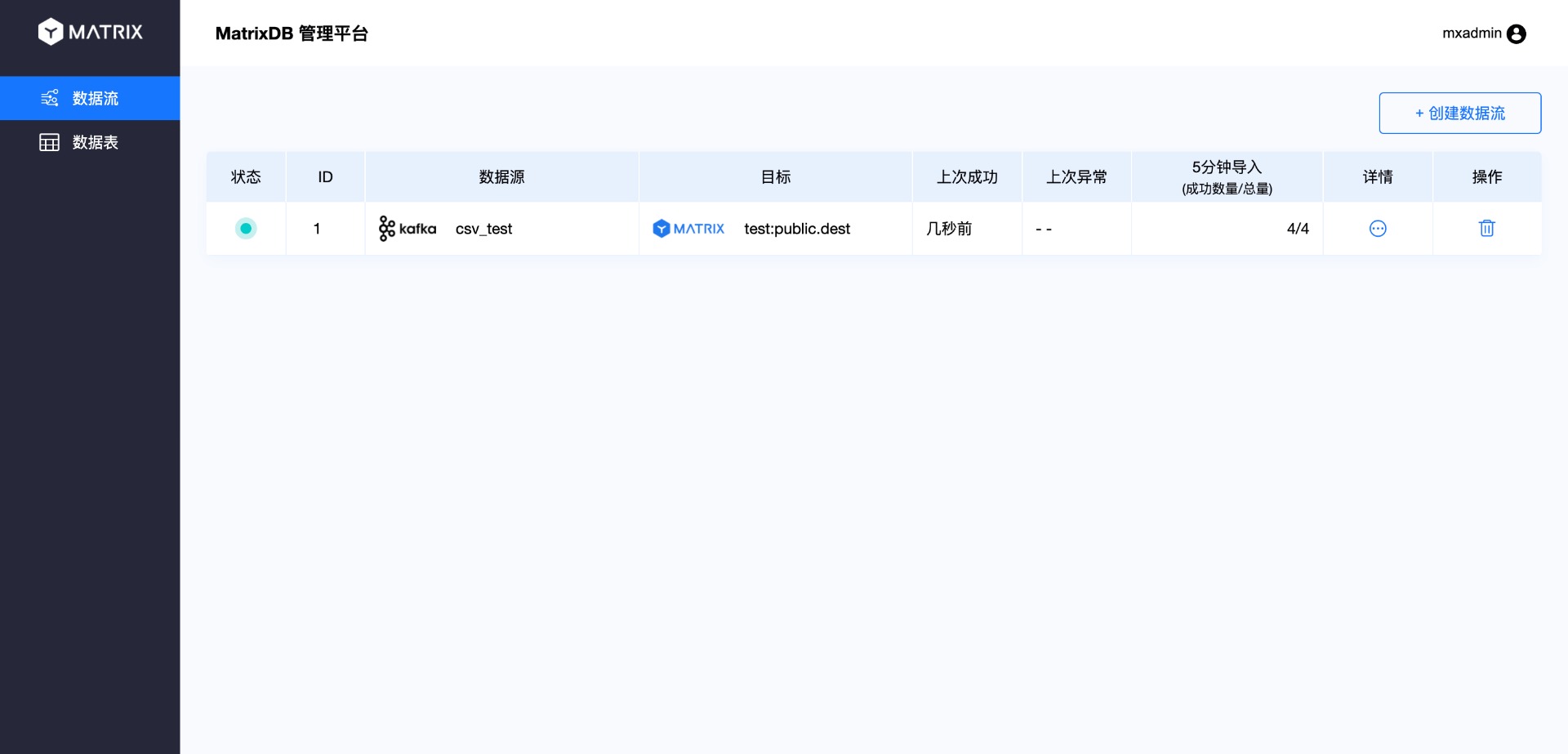
После создания процесса доступа в соответствии с описанным выше порядком работа завершена. Данные, записанные в топик, а также новые поступающие данные, будут передаваться в целевую таблицу. Вернувшись на главный интерфейс, вы увидите информацию о созданном процессе потока данных:
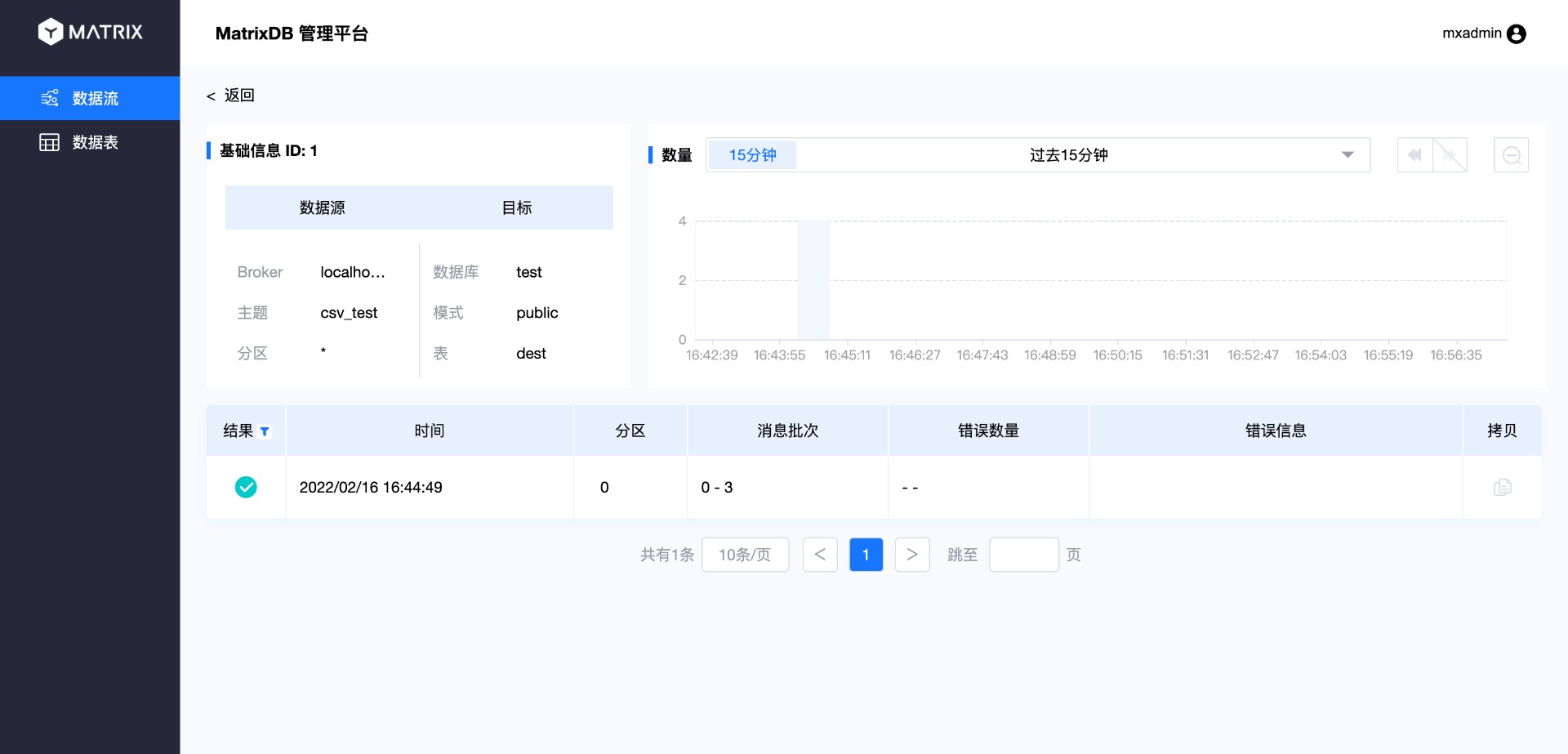
Нажмите «Подробности», чтобы перейти на страницу детализации:
Далее войдите в базу данных, чтобы проверить корректность получения данных:
test=# select * from dest;
 c1 | c2 | c3
----+----+-----
  1 |  1 | abc
  2 |  2 | bcd
  1 |  1 | abc
  2 |  2 | bcd
(4 rows)

