Начало работы
Подключение
Тесты производительности
Развёртывание
Использование данных
Управление кластерами
Обновление
Глобальное обслуживание
Масштабирование
Мониторинг
Безопасность
Лучшие практики
Моделирование данных
Подключение: временные ряды
Технические принципы
Типы данных
Хранилище
Исполняющий движок
Потоковая обработка (Domino)
MARS3 Индексы
Расширения
Расширенные функции
Расширенный запрос
Федеративные запросы
Grafana
Резервное копирование и восстановление
Аварийное восстановление
Графовая база данных
Введение
Предложения
Функции
Расширенные темы
Руководство
Настройка производительности
Устранение неполадок
Инструменты
Параметры конфигурации
SQL-команда
Часто задаваемые вопросы
В этом документе описаны шаги по быстрому развертыванию YMatrix на одном узле.
Примечание!
Для развертывания кластера с несколькими узлами обратитесь к разделу Стандартное развертывание кластера.
Примечание!
Быстрая установка поддерживается только на операционных системах, таких как CentOS 7 и RedHat 7.
Инструкции по развертыванию на Ubuntu 20.04 доступны здесь;
Инструкции по развертыванию на CentOS 8 или RedHat 8 доступны здесь;
Если ресурсы системы ограничены, а отказоустойчивость необходима, рассмотрите возможность использования асимметричного развертывания для быстрого создания кластера.
Примечание!
Видеоматериалы по установке доступны по ссылке Установка и развертывание YMatrix. Если хост не имеет доступа к Интернету, воспользуйтесь инструкцией по развертыванию кластера в автономном режиме.
Перед установкой обязательно скачайте установщик YMatrix.
Установка сервера состоит из двух этапов: подготовки и развертывания базы данных. Также рассматриваются дополнительные настройки после установки и базовые команды управления базой данных.
Скопируйте RPM-пакет с локального компьютера на удалённый сервер:
~ scp <local path> <username>@<server IP>:<server path>Примечание!
Начиная с этого шага, все операции должны выполняться от имени пользователя root или с правами sudo.
YMatrix требует Python 3.6. Используйте следующие команды для его установки и настройки Python 3.6 в качестве версии по умолчанию:
$ sudo yum install centos-release-scl
$ sudo yum install rh-python36
$ sudo scl enable rh-python36 bashОтключите брандмауэр:
$ sudo systemctl stop firewalld.service
$ sudo systemctl disable firewalld.service
Отключите SELinux. Отредактируйте файл /etc/selinux/config и установите значение параметра SELINUX равным disabled:
$ sudo sed s/^SELINUX=.*$/SELINUX=disabled/ -i /etc/selinux/config
$ sudo setenforce 0
Убедитесь, что узел установки имеет постоянное имя хоста. Если нет — задайте его с помощью следующей команды (в примере установлено имя mdw):
$ sudo hostnamectl set-hostname mdwОтредактируйте файл /etc/hosts. При первом использовании vim установите его с помощью команды sudo yum install vim:
$ sudo vim /etc/hostsСвяжите имя хоста с адресом сетевого интерфейса. После редактирования нажмите Esc, затем введите :wq, чтобы сохранить изменения и выйти:
192.168.100.10 mdwПримечание!
Не дублируйте запись<IP address> <hostname>в файле/etc/hosts. Это может привести к ошибке «host network connectivity test failed» при инициализации графического интерфейса.
Установите RPM-пакет базы данных с помощью команды yum от имени root или с правами sudo. Зависимости системы будут установлены автоматически. По умолчанию YMatrix устанавливается в каталог /opt/ymatrix/matrixdb6:
$ sudo yum install matrixdb6-6.0.0+enterprise_6.0.0-1.el7.x86_64.rpmПримечание!
При реальном развертывании замените имя файла на актуальное имя скачанного RPM-пакета.
После успешной установки автоматически запускаются процессы supervisord и MXUI. Эти фоновые службы обеспечивают работу графического интерфейса и управление процессами.
Если требуется настроить порты, измените файл /etc/matrixdb6/defaults.conf после установки RPM. Эта настройка требуется только на мастер-узле (Master).
$ vim /etc/matrixdb6/defaults.confYMatrix предоставляет удобный способ развертывания через графический интерфейс или командную строку. Рекомендуется использовать графический метод. Для удалённого развертывания через GUI необходимо обеспечить доступ к портам 8240 и 4617 на сервере. Веб-интерфейс предоставляется процессом MXUI.
Откройте мастер установки в браузере по следующему URL-адресу, заменив <IP> на IP-адрес мастер-сервера:
http://<IP>:8240/На первой странице мастера введите пароль суперпользователя. Посмотреть пароль по умолчанию можно с помощью команды sudo more /etc/matrixdb6/auth.conf:

На второй странице автоматически выбирается опция «Развертывание на одном узле». Нажмите Далее, чтобы продолжить:

Выполните следующие три шага для развертывания на одном узле.
Шаг 1: Укажите количество экземпляров, пути хранения данных и пароль администратора. Затем нажмите «Развернуть сейчас».

Шаг 2: Начало развертывания. Ход выполнения отображается в реальном времени.

Шаг 3: Завершение. После успешного развертывания нажмите «Готово».

YMatrix также поддерживает однократное развертывание через командную строку. Выполните следующие команды. После завершения база данных автоматически запустится и будет готова к использованию:
source /opt/ymatrix/matrixdb6/greenplum_path.sh
sudo env "PATH=$PATH" mxsetup
После развертывания автоматически запускается процесс Cylinder. Этот процесс выполняет запланированные задачи с заданной периодичностью.
Подключитесь по SSH к серверу и переключитесь на пользователя-администратора YMatrix mxadmin:
$ sudo su - mxadminПо умолчанию YMatrix разрешает удалённые подключения. Если во время установки не была выбрана опция «Разрешить удалённое подключение к базе данных», добавьте вручную строку вида ниже в файл $MASTER_DATA_DIRECTORY/pg_hba.conf, чтобы разрешить любому пользователю с любого IP-адреса подключаться с аутентификацией по паролю:
$ host all all 0.0.0.0/0 md5Вы можете ограничить диапазон IP-адресов или имена баз данных в зависимости от требований безопасности.
Для упрощения удалённого доступа и проверки корректности инициализации установите пароль для пользователя mxadmin (замените mxpass на желаемый пароль):
$ psql -c "alter role mxadmin with password 'mxpass'" -h localhost -p 5432 mxdbПосле внесения изменений перезагрузите конфигурацию с помощью следующей команды:
$ mxstop -uПодключитесь по SSH к серверу и переключитесь на пользователя-администратора YMatrix mxadmin:
$ sudo su - mxadminИспользуйте следующие команды для управления базой данных:
$ mxstart -a
$ mxstop -af
$ mxstop -arf
$ mxstate -s| Команда | Назначение |
|---|---|
| mxstop -a | Остановить кластер. (Будет зависать, если есть активные сессии.) |
| mxstop -af | Принудительно остановить кластер. |
| mxstop -ar | Перезапустить кластер. Дожидается завершения текущих SQL-запросов. (Будет зависать, если есть активные сессии.) |
| mxstate -s | Показать состояние кластера. |
YMatrix можно установить на оборудование с низкими характеристиками, удовлетворяющее следующим минимальным требованиям:
| Минимальные требования |
|---|
| Двухъядерный процессор 1 ГГц |
| 2 ГБ ОЗУ |
| 2 ГБ свободного места на диске |
| RAID 1 (зеркалирование) |
Если установка производится на устройство с объёмом ОЗУ менее 2 ГБ, перед установкой создайте swap-пространство размером не менее 2 ГБ.
Создайте и активируйте файл подкачки размером 2 ГБ:
sudo dd if=/dev/zero of=/opt/swapfile count=2048 bs=1MiB
sudo chmod 600 /opt/swapfile

sudo mkswap /opt/swapfile
sudo swapon /opt/swapfile

swapon -s
free -m
Добавьте следующую строку в файл /etc/fstab, чтобы swap сохранялся после перезагрузки:
/opt/swapfile swap swap sw 0 0YMatrix совместим с протоколом PostgreSQL 12. Многие коммерческие и открытые клиентские инструменты PostgreSQL 12 (например, DBeaver, pgAdmin и т.д.) могут использоваться с YMatrix. Вы можете легко подключаться удалённо с персональных устройств, таких как ноутбуки. Подробнее см. в разделе Подключение клиента.
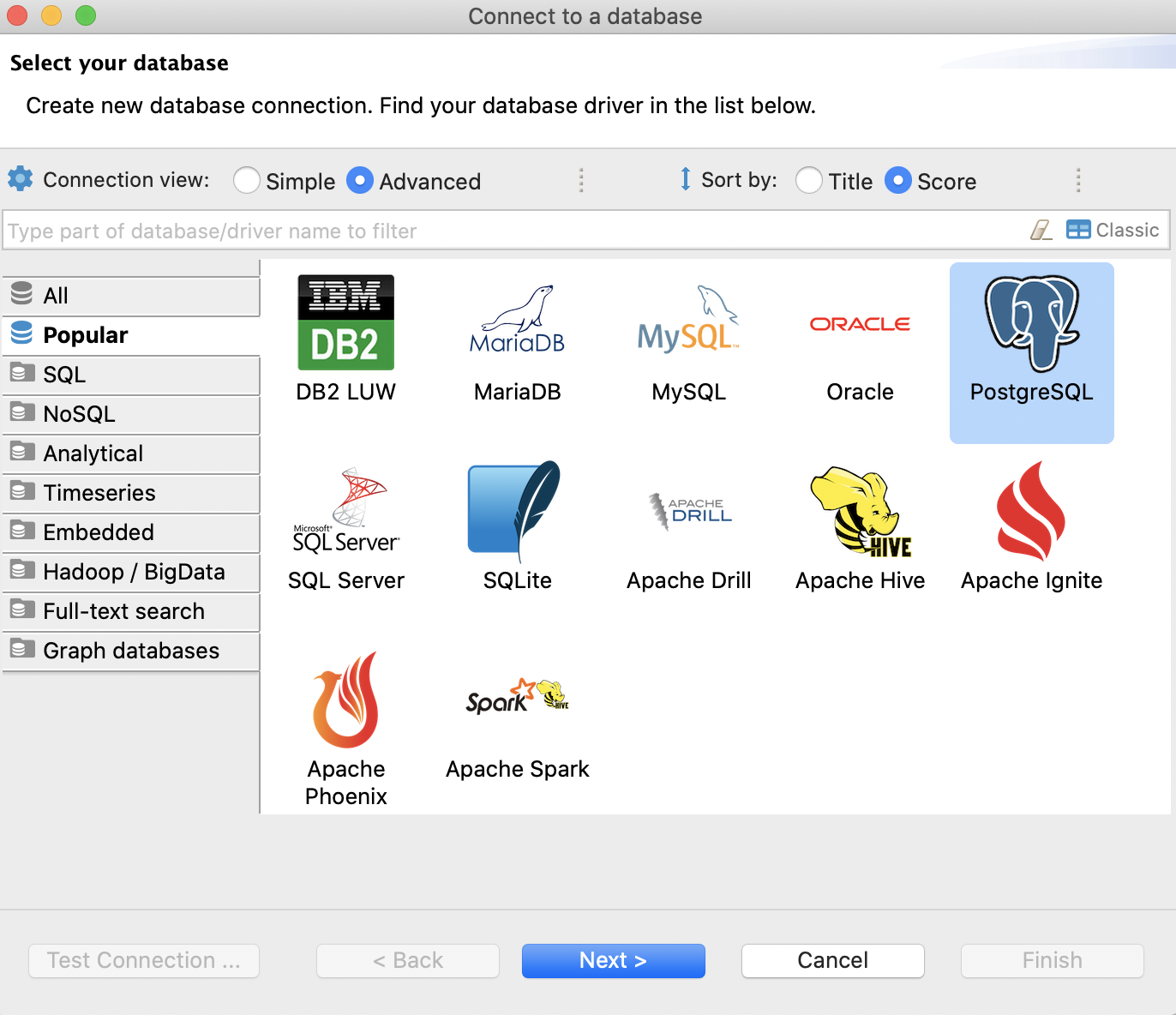
Командную утилиту YMatrix psql также можно использовать удалённо с систем Windows или Mac. Пользователи Mac могут установить её напрямую с помощью Homebrew:
$ brew install libpq
$ brew link --force libpq ail
Пользователи Windows могут скачать и установить её по ссылке.
После установки psql используйте параметр -h для указания хоста и -p для указания порта при подключении к серверу YMatrix. Распространённые параметры psql включают:
$ psql -h [hostname or IP] -p [port] -U [username] -W -d [database name]Пример:
$ psql -h 127.0.0.1 -p 5432 -U mxadmin -W -d mxdbПриятного использования!


