Начало работы
Подключение
Тесты производительности
Развёртывание
Использование данных
Управление кластерами
Обновление
Глобальное обслуживание
Масштабирование
Мониторинг
Безопасность
Лучшие практики
Моделирование данных
Подключение: временные ряды
Технические принципы
Типы данных
Хранилище
Исполняющий движок
Потоковая обработка (Domino)
MARS3 Индексы
Расширения
Расширенные функции
Расширенный запрос
Федеративные запросы
Grafana
Резервное копирование и восстановление
Аварийное восстановление
Графовая база данных
Введение
Предложения
Функции
Расширенные темы
Руководство
Настройка производительности
Устранение неполадок
Инструменты
Параметры конфигурации
SQL-команда
Часто задаваемые вопросы
В этом документе описывается, как подключиться к YMatrix и выполнять запросы с помощью клиентов, отличных от psql. Рассмотрены как методы подключения с высокой доступностью (HA), так и без неё.
Термин высокая доступность в данном документе относится к механизму автоматического переключения при отказе в YMatrix. Когда основной мастер-узел выходит из строя, обслуживание автоматически передаётся резервному мастер-узлу.
Подключение с высокой доступностью означает, что после события переключения в YMatrix приложение автоматически повторно подключается к новому активному мастер-узлу.
Строки подключения с высокой доступностью (Connection URLs / DSN) предоставляют стандартизированный формат для использования в различных приложениях без необходимости повторного ввода всех деталей подключения.
Типичная строка подключения состоит из нескольких полей, каждое из которых представляет определённую информацию о подключении, например:
postgres://username:password@master_ip:master_port,standby_ip:standby_port/database
Где:
username и password — имя пользователя и пароль для входа в базу данных.master_ip:master_port и standby_ip:standby_port содержат информацию о подключении к узлам Master и Standby.database указывает целевое имя базы данных.Скачайте и установите DBeaver Community или Enterprise версию по ссылкам в таблице ниже.
| Операционная система | Архитектура CPU | Версия клиента |
|---|---|---|
| Mac | x86_64 | 23.0.2 |
| Mac | AArch64 | 23.0.2 |
| Linux Linux(nojdk) |
x86_64 | 23.0.2 |
| Linux(nojdk) | AArch64 | 23.0.2 |
| Windows | x86_64 | 23.0.2 |
| Операционная система | Архитектура CPU | Версия клиента |
|---|---|---|
| Mac | x86_64 | 24.0 |
| Mac | AArch64 | 24.0 |
| Linux | x86_64 | 24.0 |
| Windows | x86_64 | 24.0 |
Пример среды, использованной в этом документе:
Запустите клиент DBeaver.

Создайте тестовую базу данных (необязательно).

Нажмите меню сверху: File → New.

Выберите «New Database Connection».

Выберите PostgreSQL.

Скачайте необходимые драйверы.

При настройке подключения можно выбрать, включать ли высокую доступность, как описано в разделе Enable High Availability, или нет:
Подключение с высокой доступностью:
Выберите Connect by URL. В поле URL введите jdbc:postgresql://<master_ip>:<master_port>,<standby_ip>:<standby_port>/<database> (замените содержимое в < >). Введите имя администратора базы данных mxadmin и пароль администратора, заданный при инициализации YMatrix, чтобы завершить настройку.

Подключение без высокой доступности:
Выберите Connect by Host. Введите IP-адрес мастер-узла, номер порта, имя администратора mxadmin и пароль, заданный при инициализации, чтобы завершить настройку.

Подключение успешно установлено.
Создайте новый SQL-скрипт.

Напишите SQL-запрос и нажмите Run.

Скачайте и установите DbVisualizer по ссылкам в таблице ниже.
| Операционная система | Архитектура CPU | Версия клиента |
|---|---|---|
| Mac | x86_64 | 23.1 |
| Mac | AArch64 | 23.1 |
| Linux | x86_64 | 23.1 |
| Windows | x86_64 | 23.1 |
| Windows | AArch64 | 23.1 |
Пример среды, использованной в этом документе:
Запустите клиент DbVisualizer.
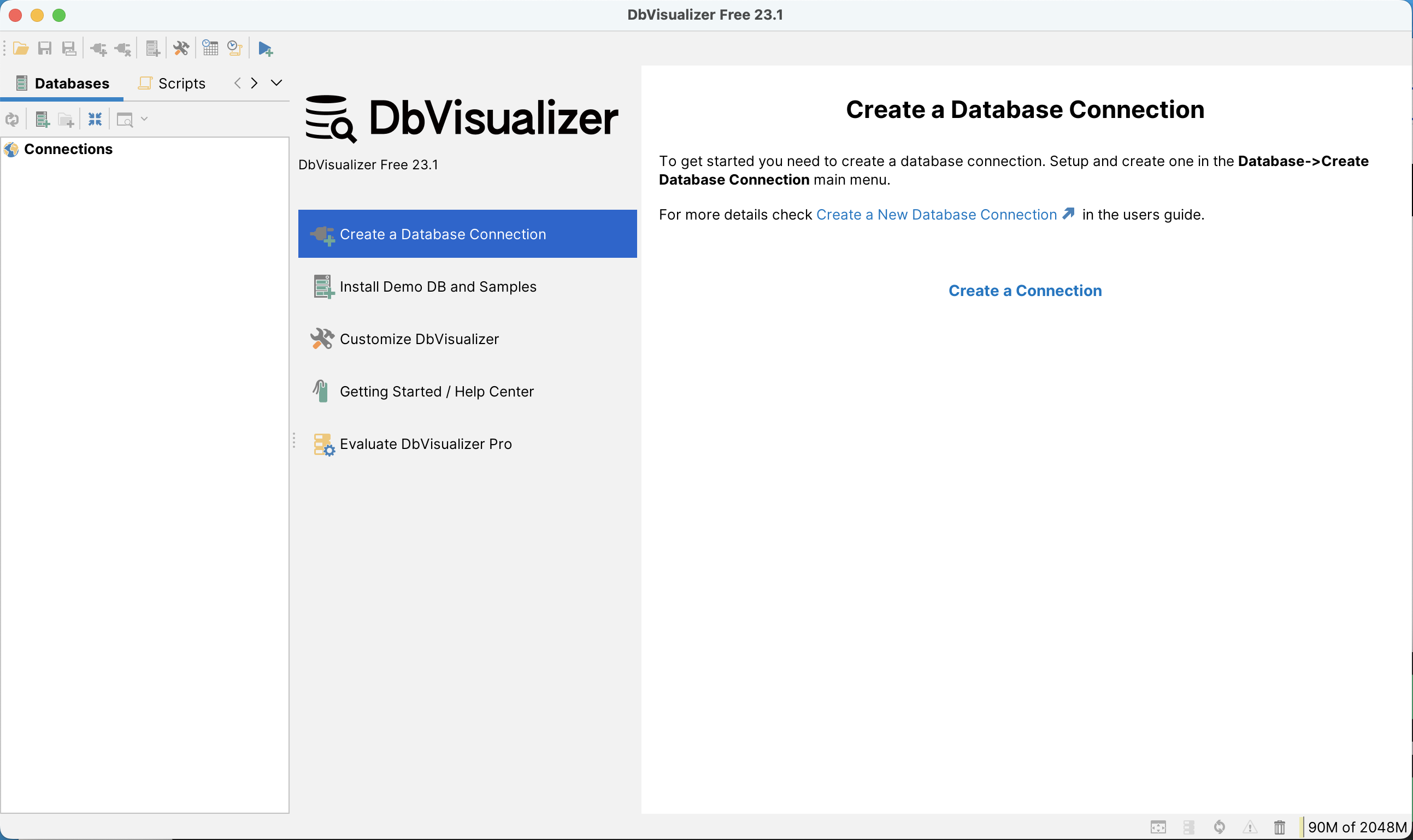
Создайте подключение PostgreSQL.
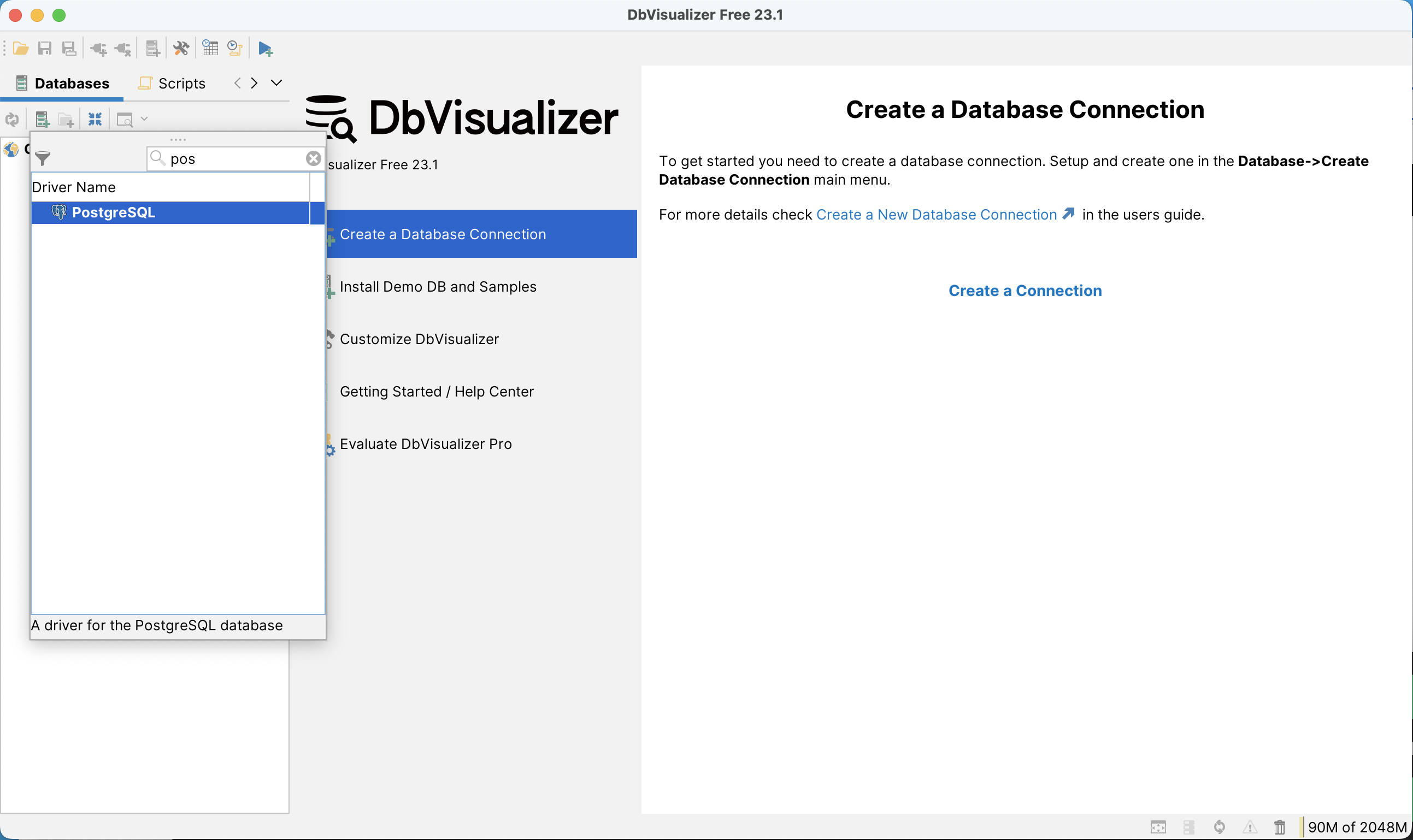
При настройке подключения выберите, включать ли высокую доступность:
Подключение с высокой доступностью:
Сначала установите Settings Format в значение Database URL.

В поле Database URL введите jdbc:postgresql://<master_ip>:<master_port>,<standby_ip>:<standby_port>/<database> (замените содержимое в < >). Укажите имя администратора базы данных mxadmin и пароль, заданный при инициализации YMatrix.

Нажмите Connect, чтобы завершить подключение.

Подключение без высокой доступности:
Введите IP-адрес мастер-узла, номер порта, имя администратора mxadmin и пароль, заданный при инициализации.

Проверьте сетевое соединение.
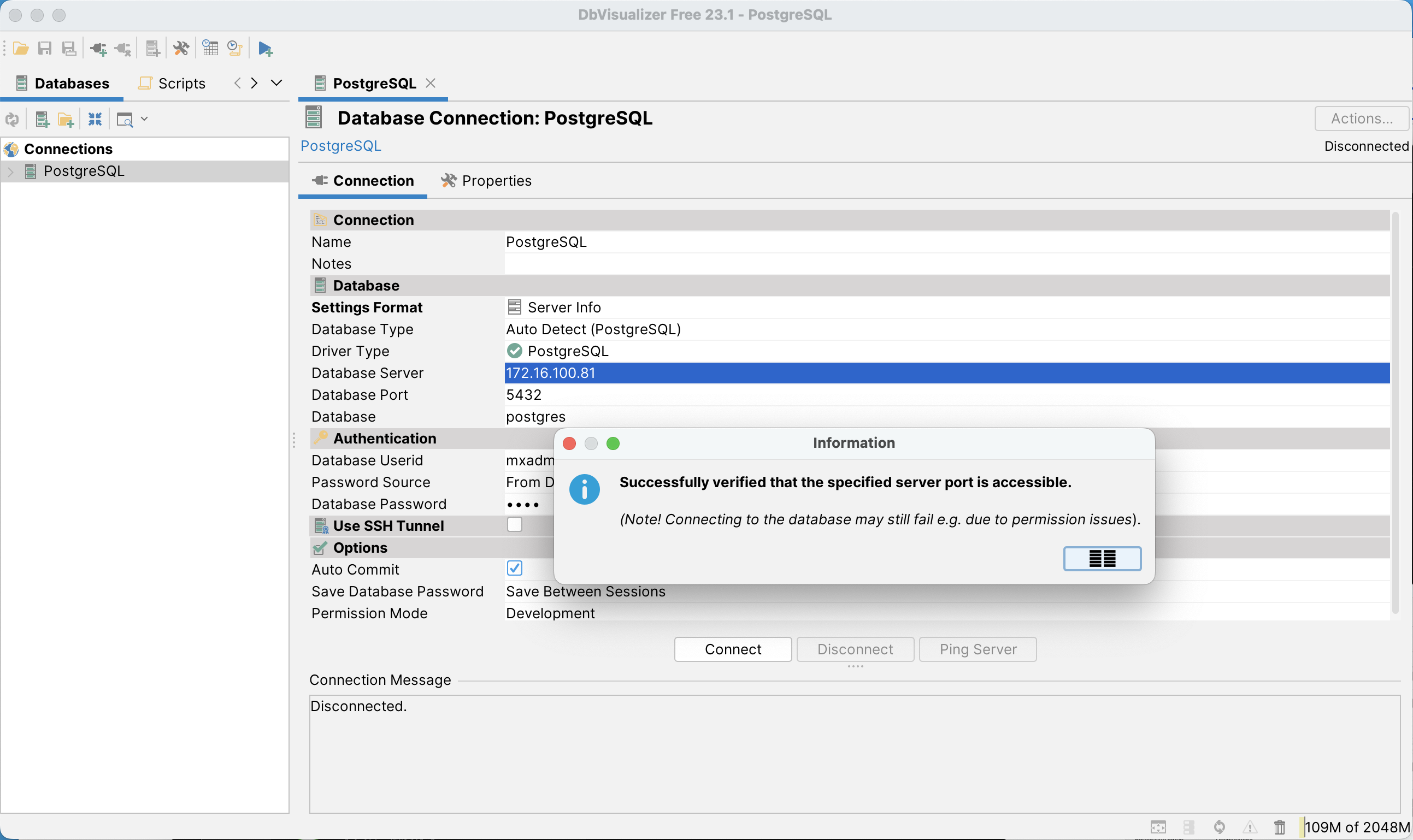
Подключение успешно установлено.

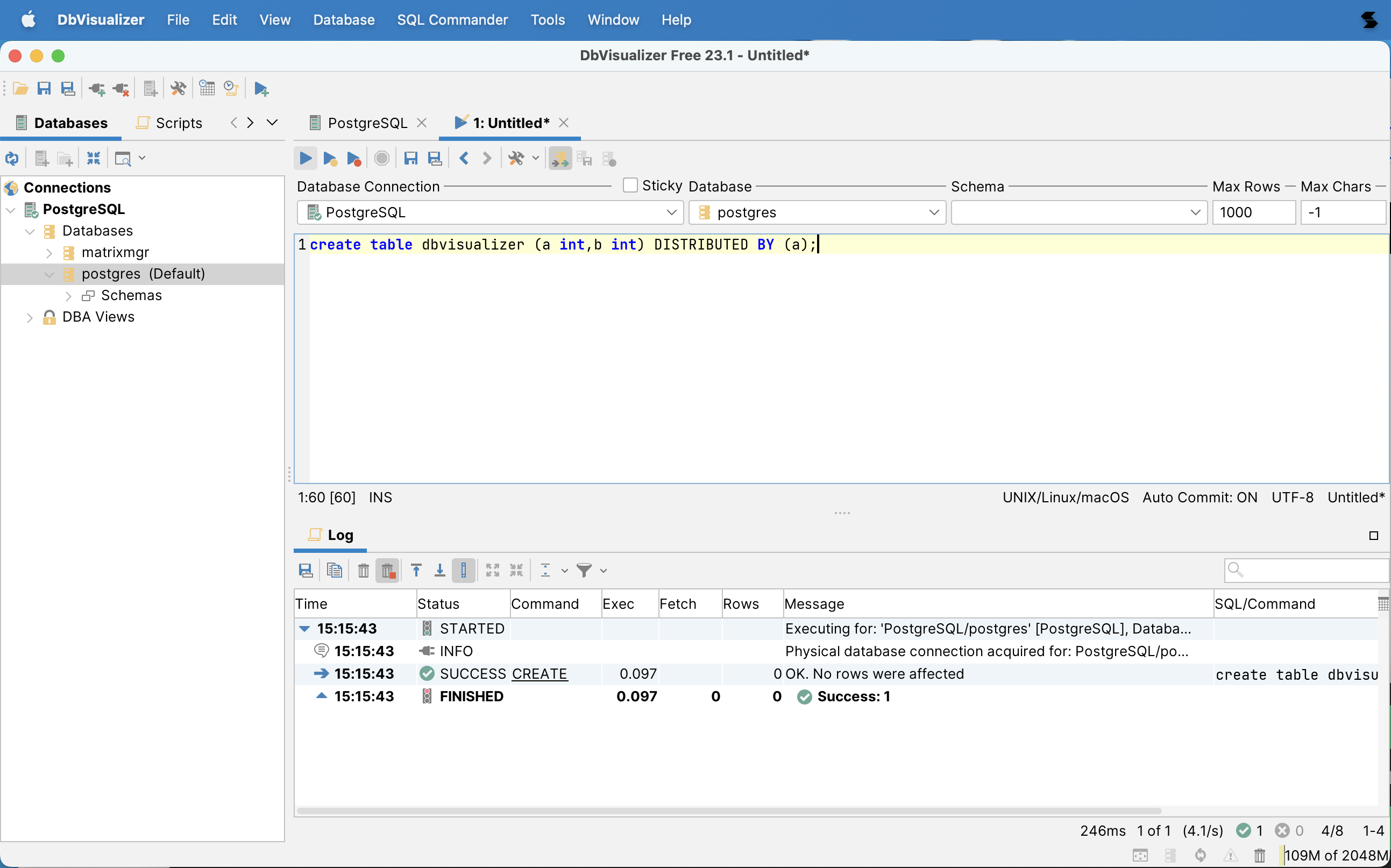
Создайте редактор SQL.
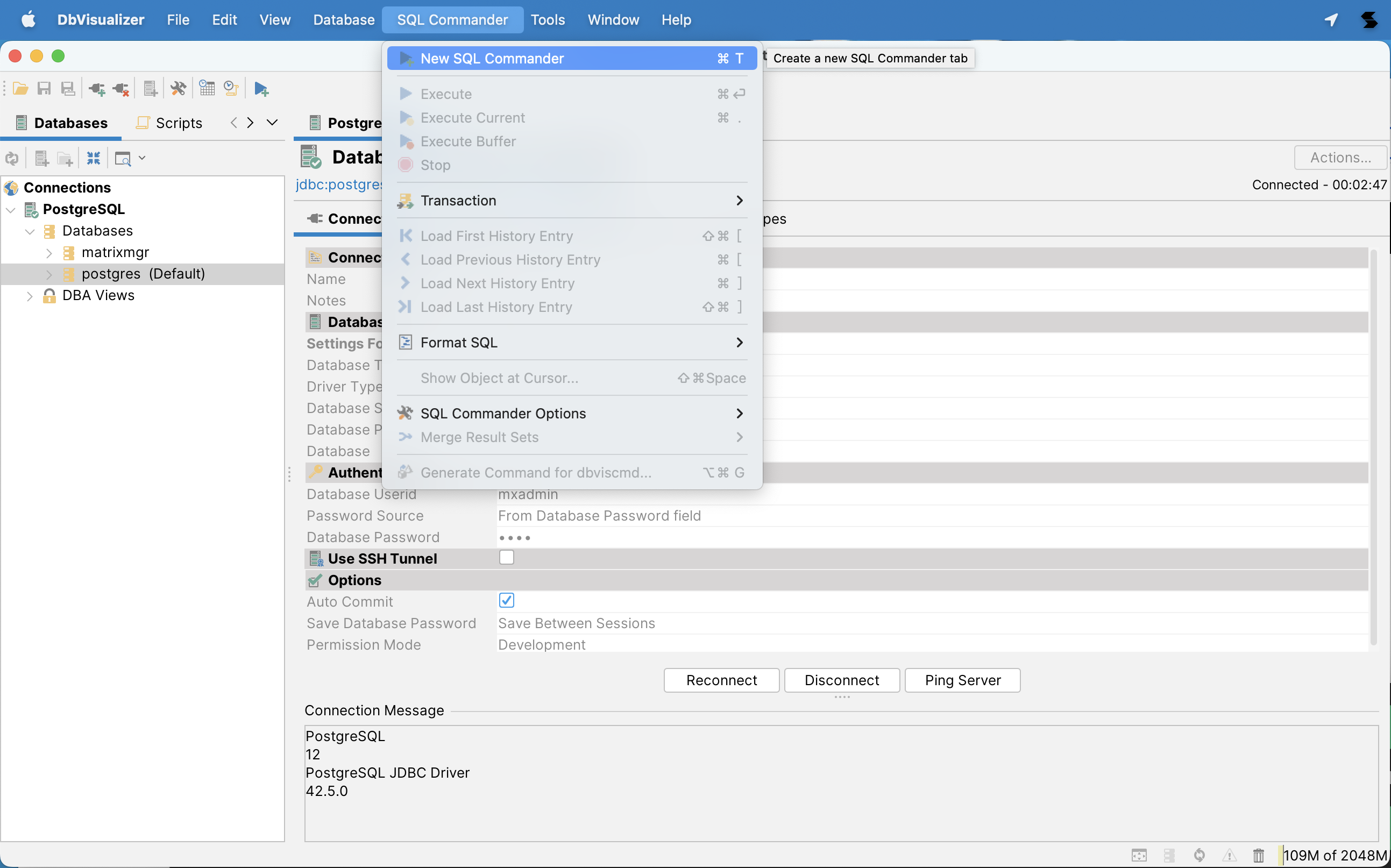
Успешно напишите и выполните SQL-запросы.
Скачайте и установите DataGrip по ссылкам в таблице ниже.
| Операционная система | Архитектура CPU | Версия клиента |
|---|---|---|
| Mac | x86_64 | 2023.1.1 |
| Mac | AArch64 | 2023.1.1 |
| Linux | x86_64 | 2023.1.1 |
| Linux | AArch64 | 2023.1.1 |
| Windows | x86_64 | 2023.1.1 |
| Windows | AArch64 | 2023.1.1 |
Пример среды, использованной в этом документе:
Запустите клиент DataGrip.
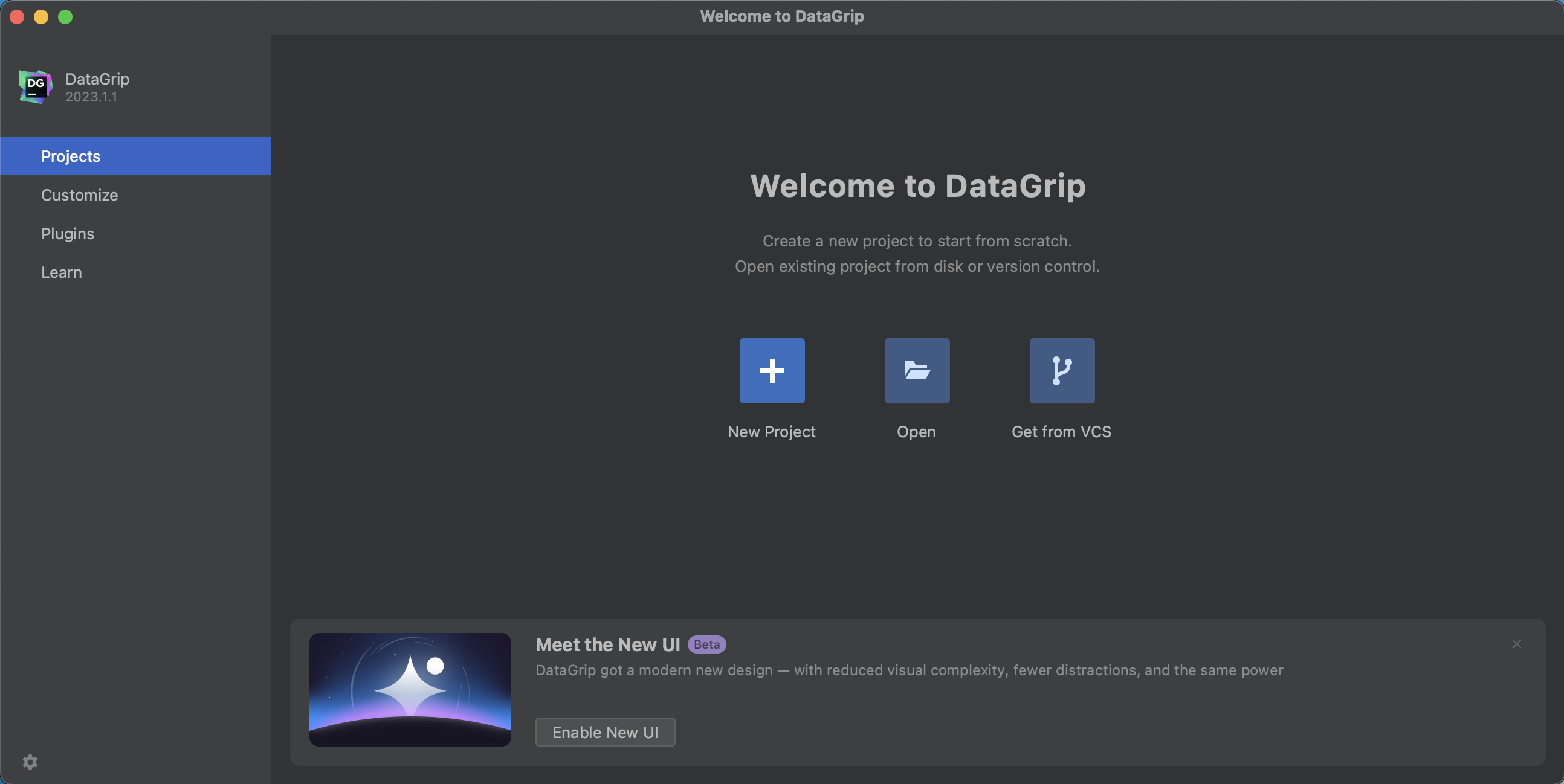
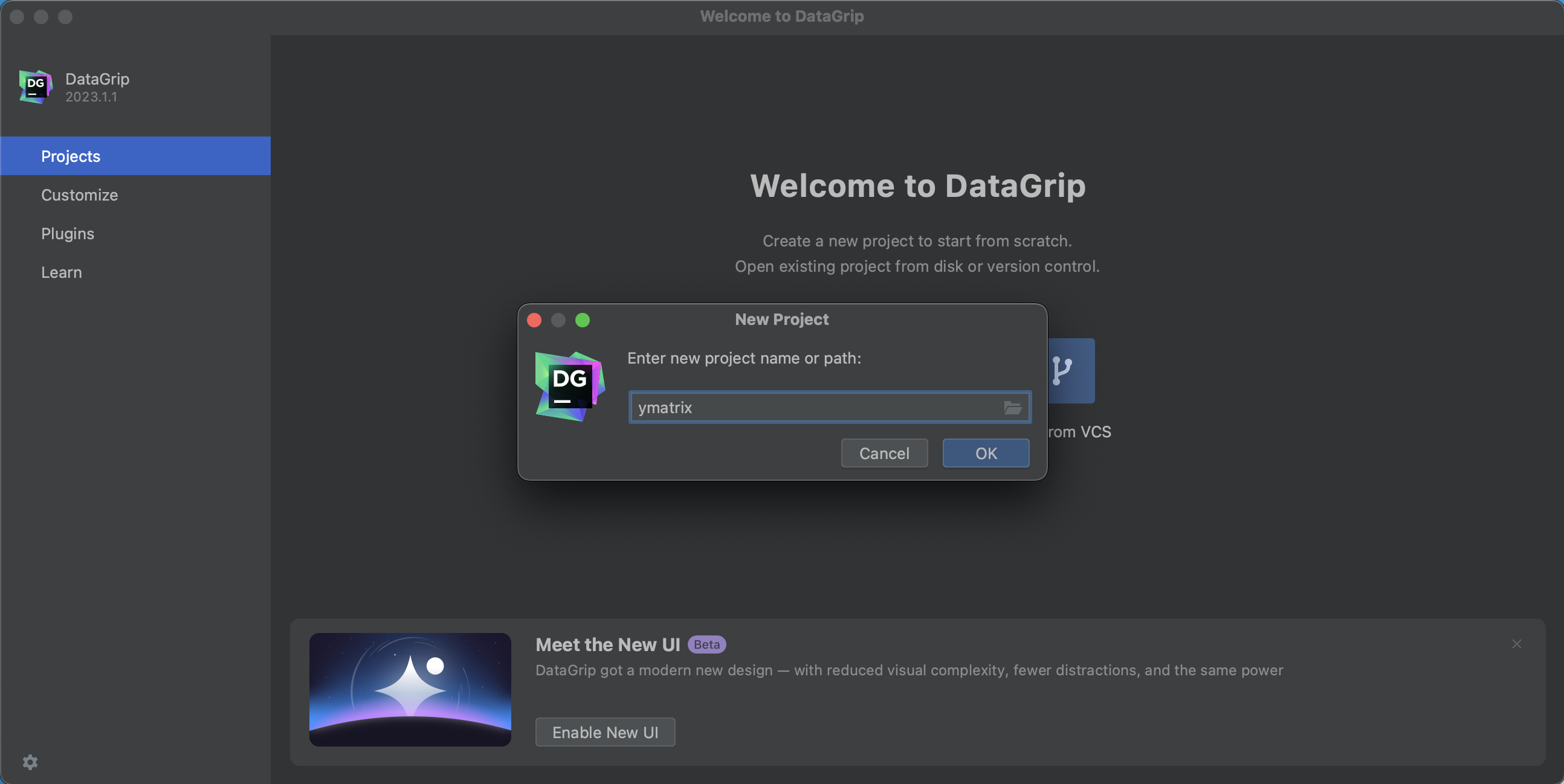
Создайте новый проект.
Выберите PostgreSQL в качестве источника данных.
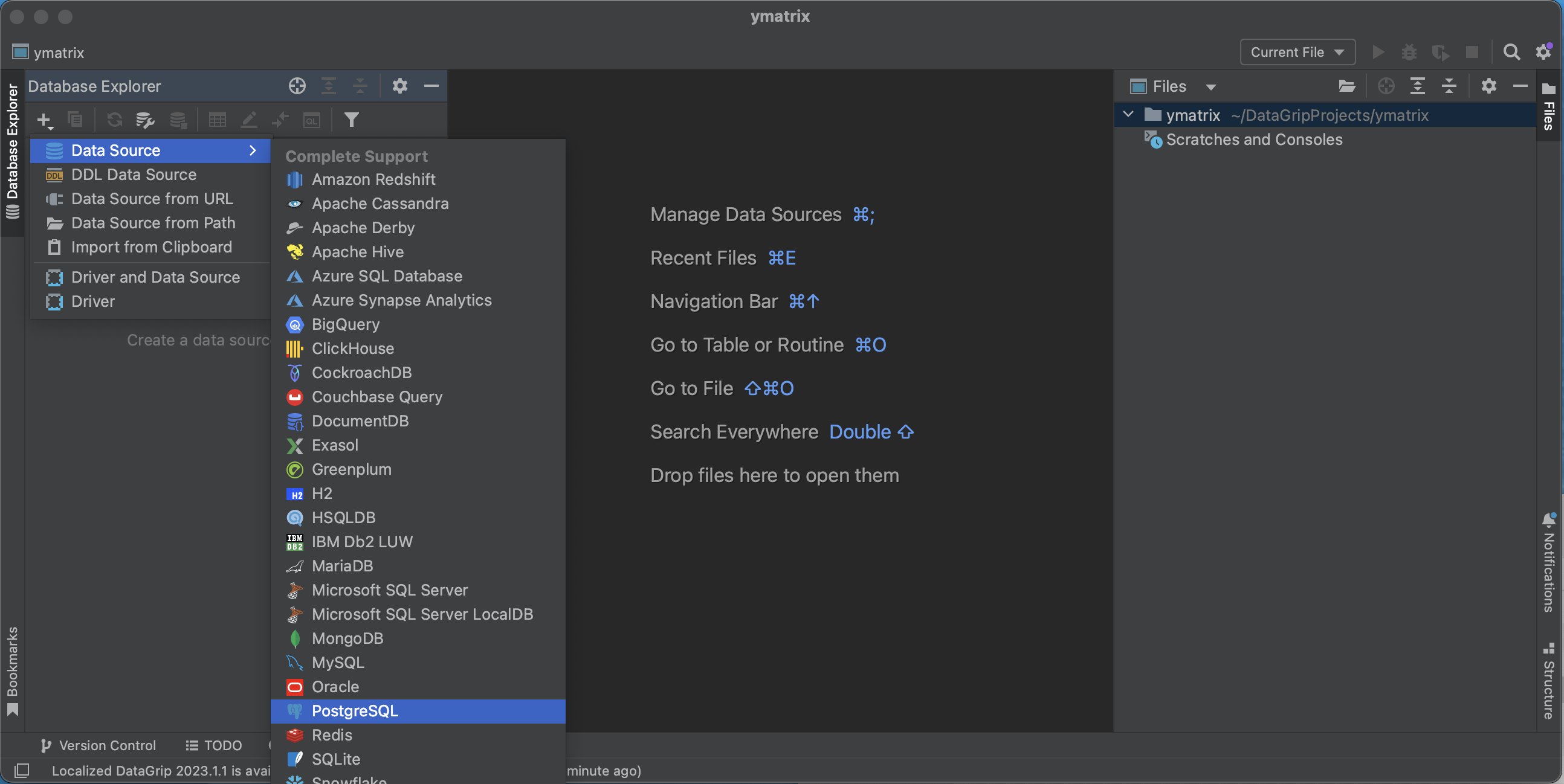
При настройке подключения выберите, включать ли высокую доступность:
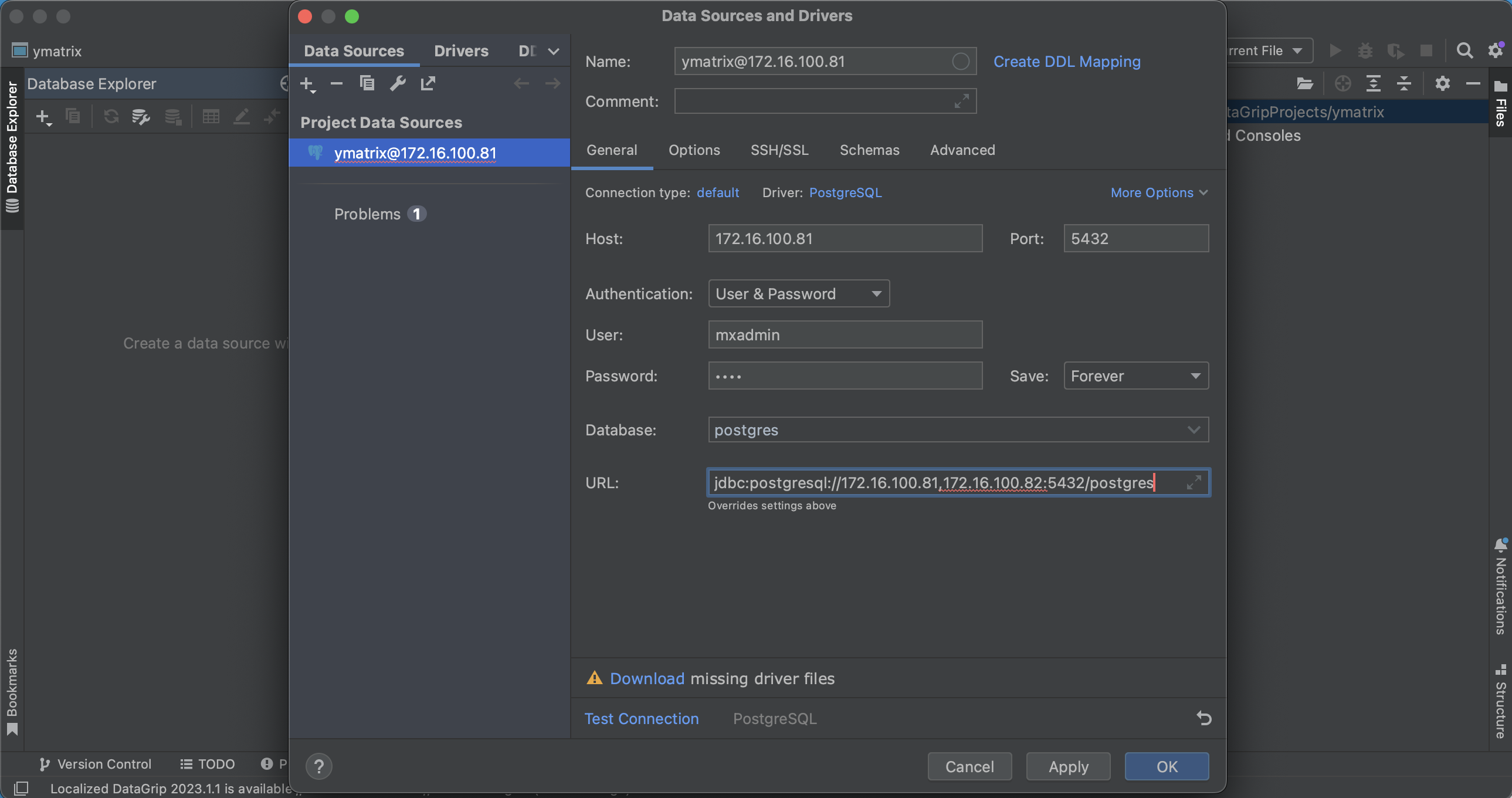
Подключение с высокой доступностью:
В поле URL введите jdbc:postgresql://<master_ip>:<master_port>,<standby_ip>:<standby_port>/<database> (замените содержимое в < >). Введите IP-адрес мастер-узла, номер порта, имя администратора mxadmin и пароль, заданный при инициализации, чтобы завершить настройку.
Подключение без высокой доступности:
Заполните все обязательные поля, кроме URL, оставив его без изменений.
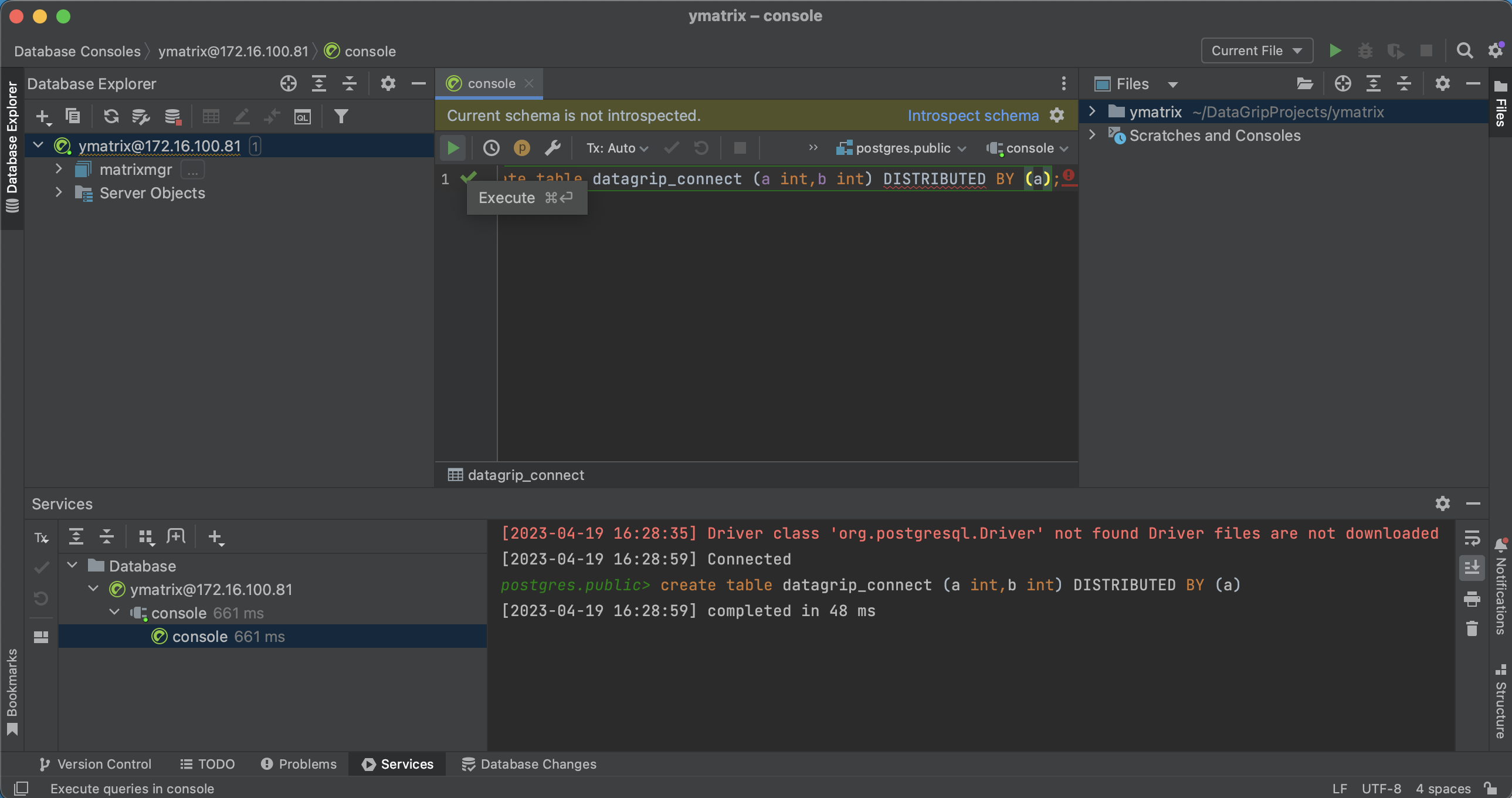
Подключение успешно установлено. Напишите и выполните SQL-запросы.
Примечание!
pgAdmin не поддерживает подключения с высокой доступностью.
Скачайте и установите pgAdmin по ссылкам ниже или посетите официальную страницу загрузки.
| Операционная система | Архитектура CPU | Версия клиента |
|---|---|---|
| Mac | x86_64 | 7.8 |
| Mac | AArch64 | 7.8 |
| Linux | x86_64 | 7.8 |
| Windows | x86_64 | 7.8 |
Пример среды, использованной в этом документе:
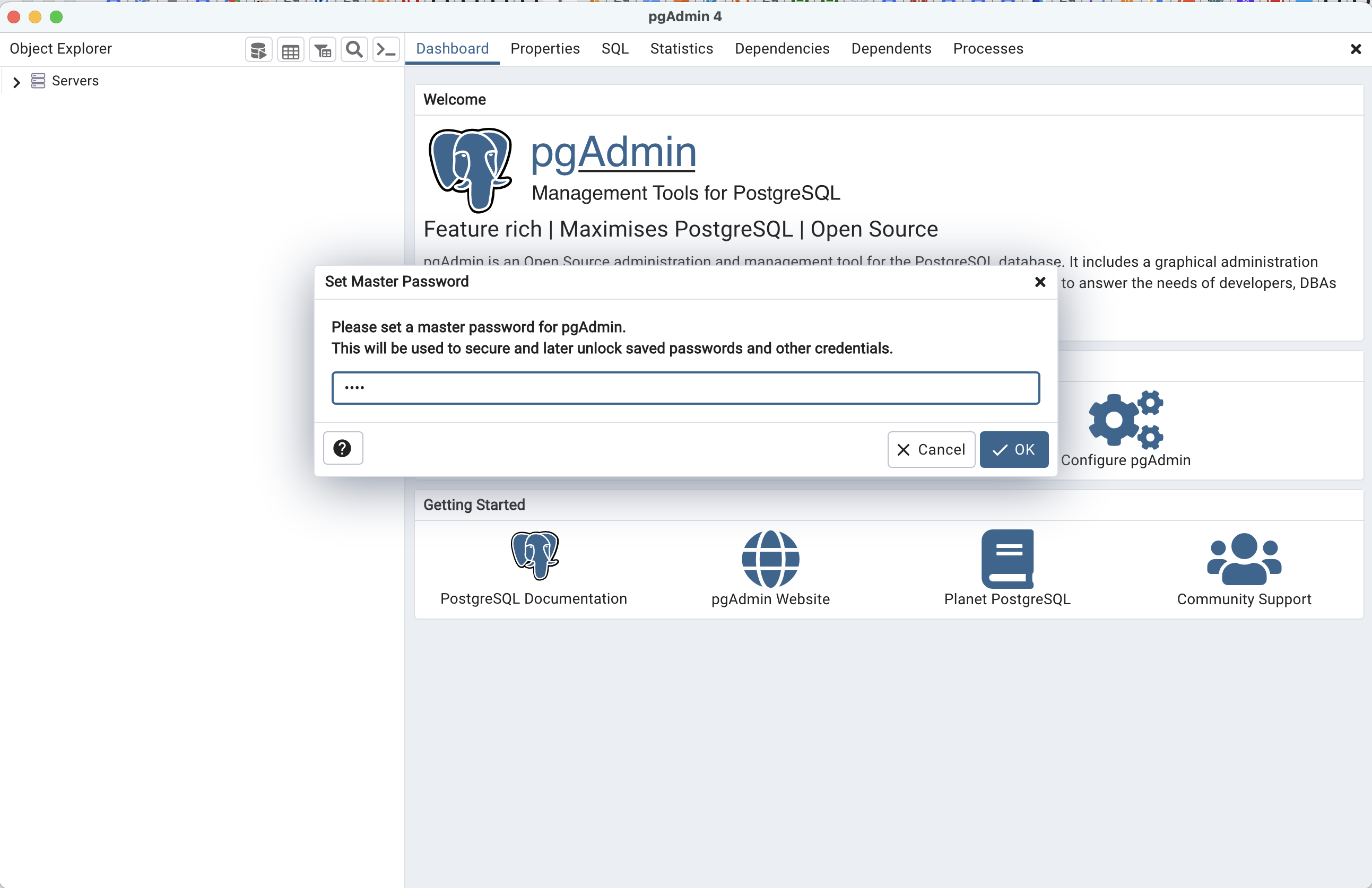
Запустите pgAdmin и задайте пароль для pgAdmin.
Нажмите «Add New Server».
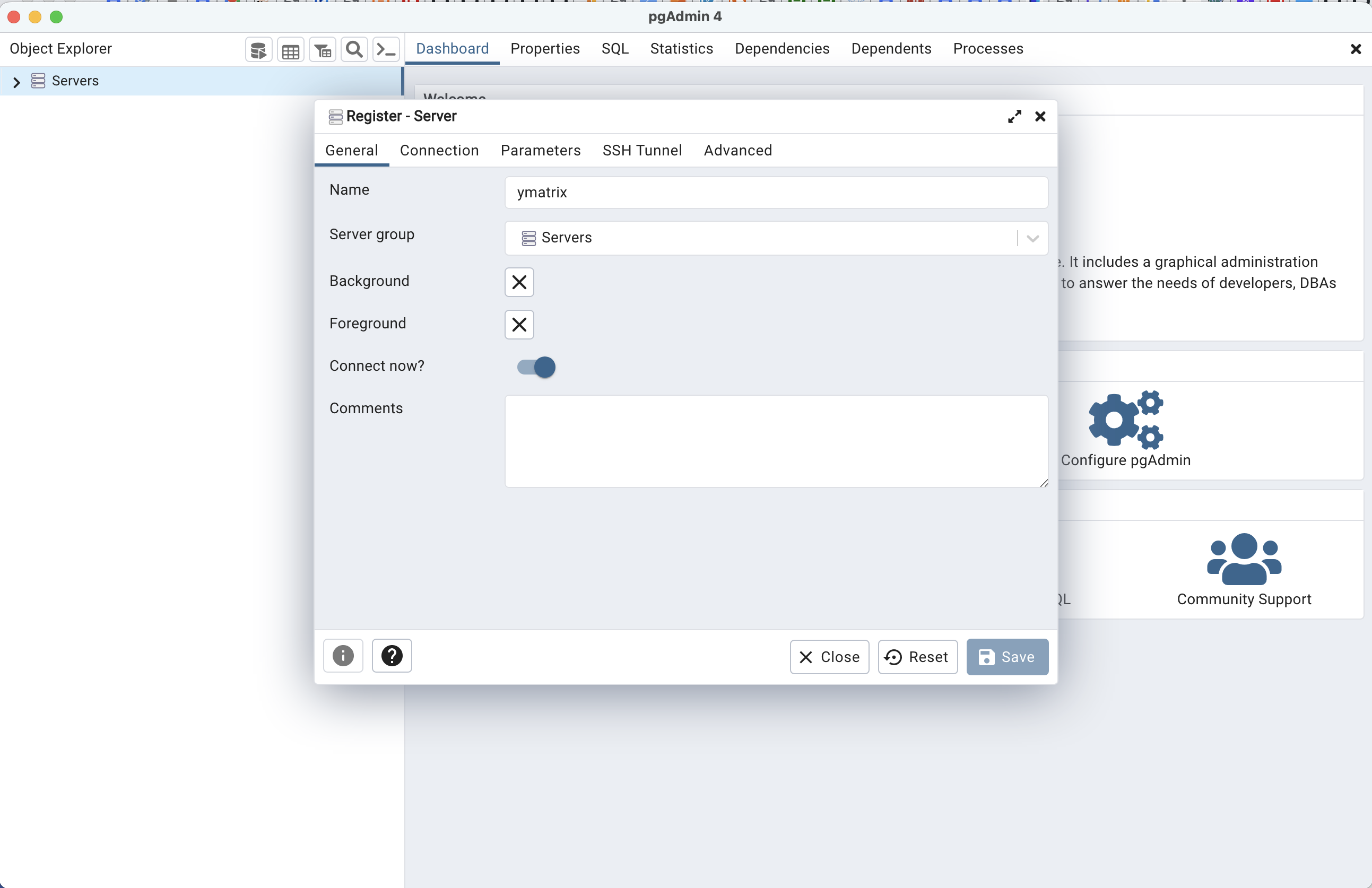
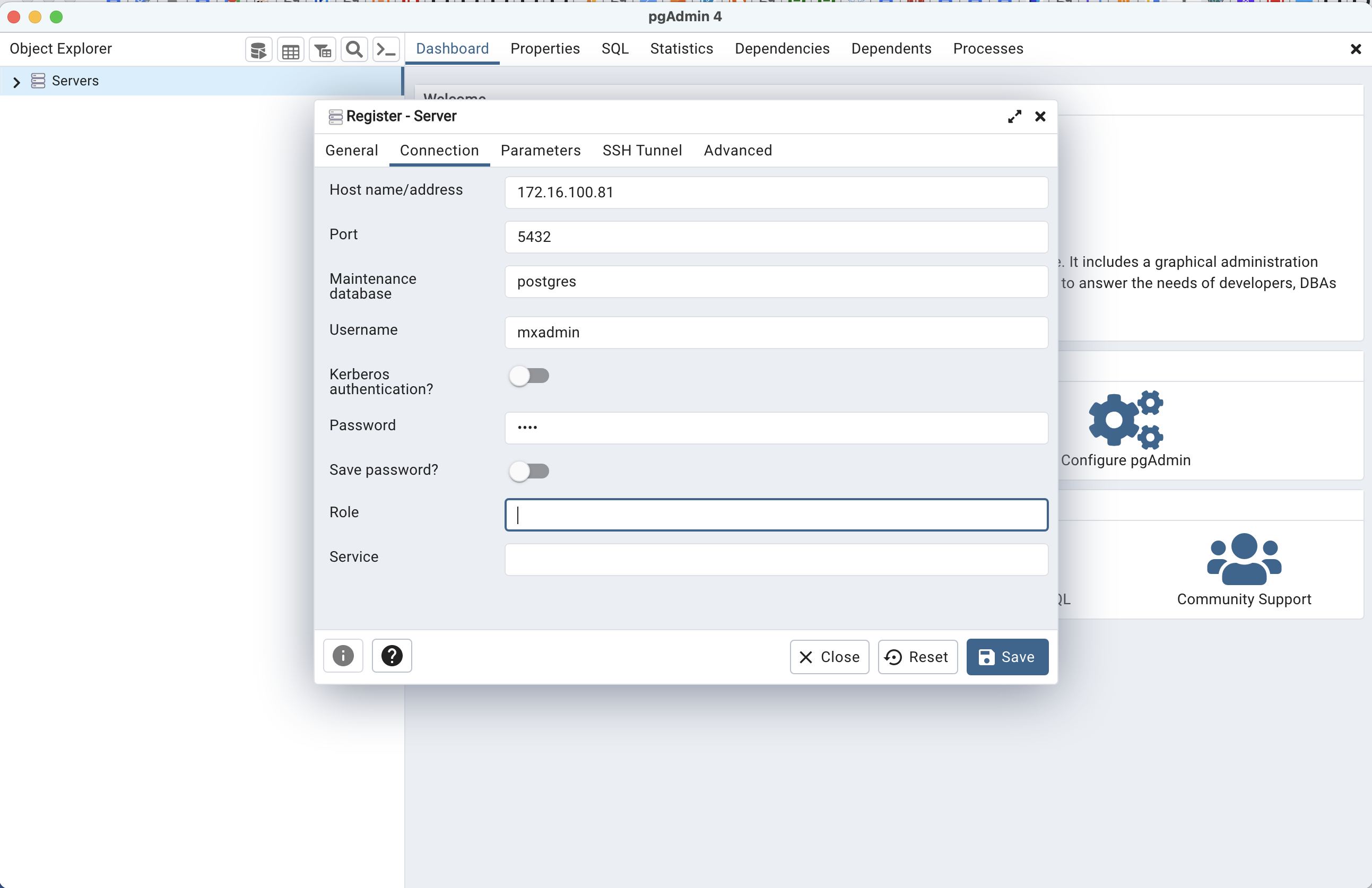
Введите IP-адрес мастер-узла, номер порта, имя администратора mxadmin и пароль, заданный при инициализации, чтобы завершить настройку.
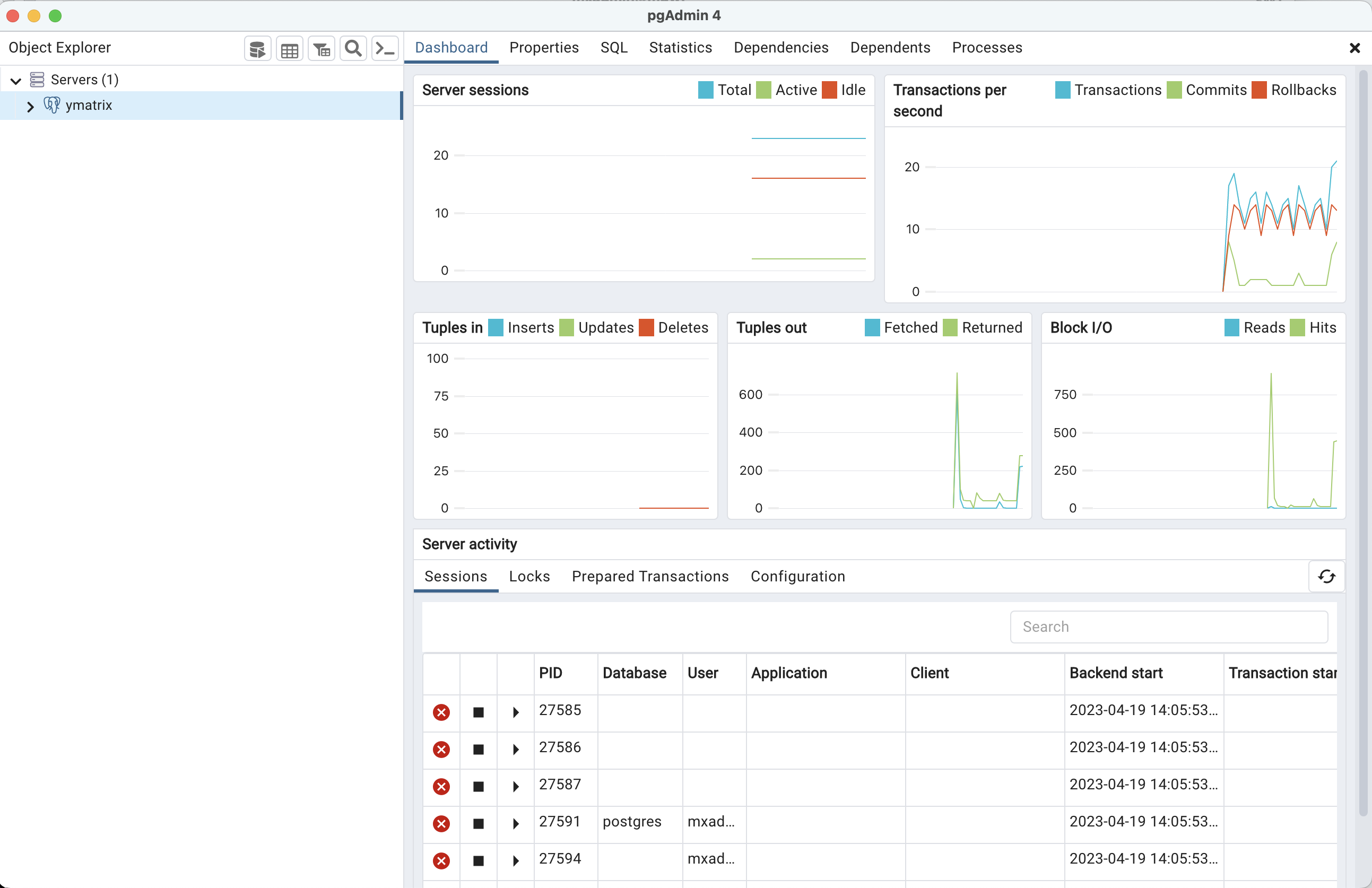
Подключение успешно установлено.
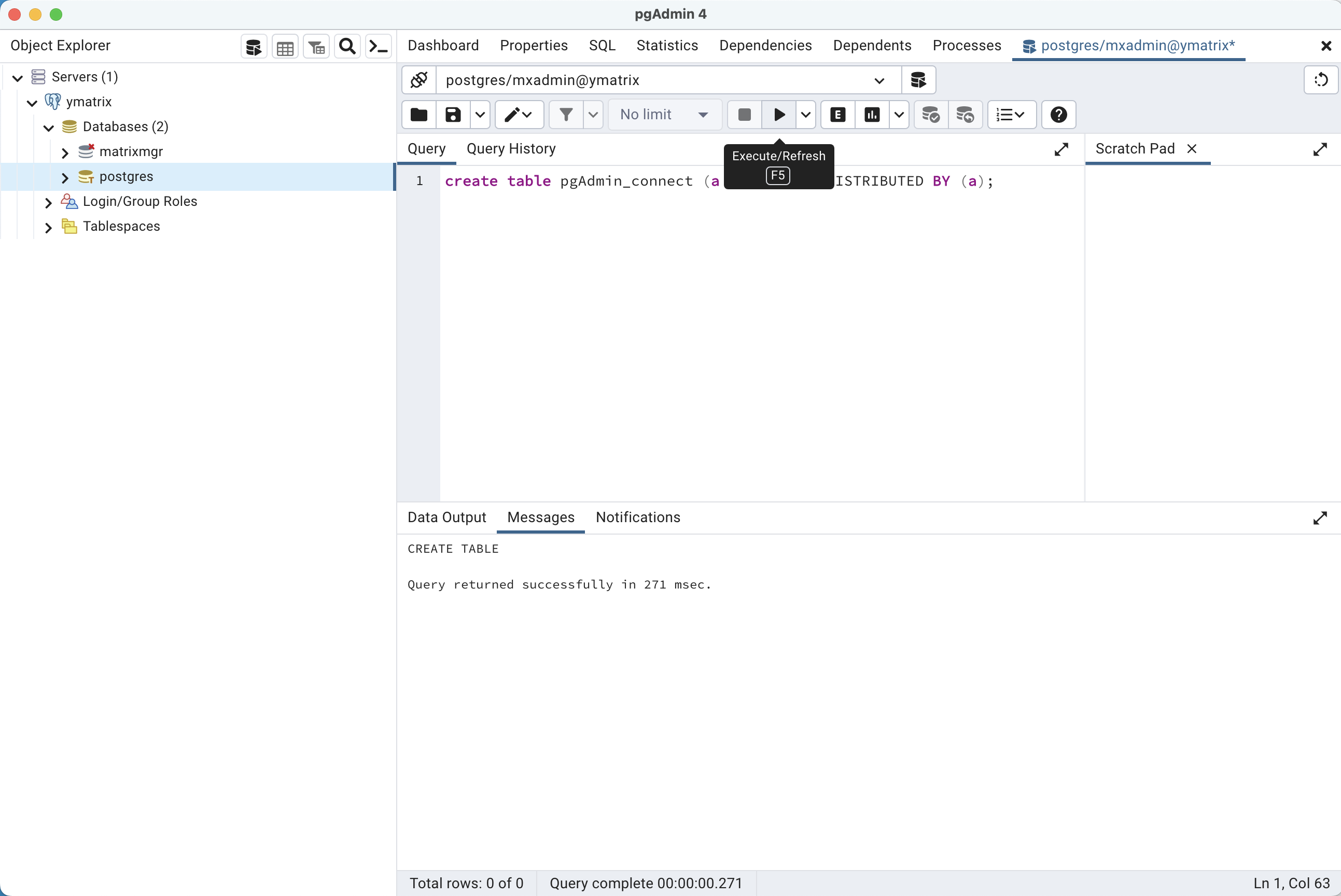
В левом браузере объектов выберите любой узел базы данных, затем перейдите в «Tools» → «Query Tool», чтобы открыть редактор запросов.

Напишите SQL-запрос и нажмите Run.
Примечание!
Navicat не поддерживает подключения с высокой доступностью.
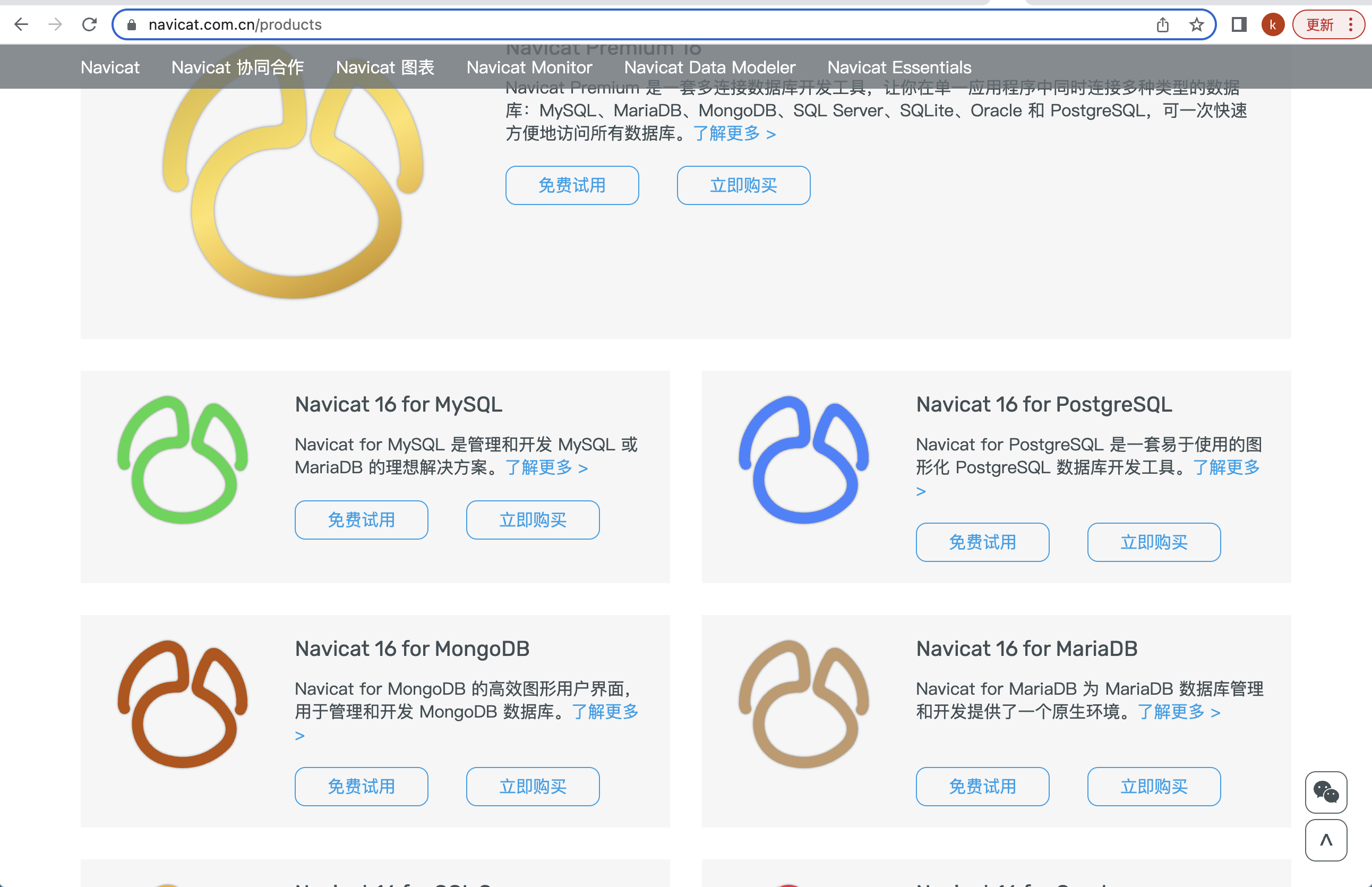
Перейдите на сайт Navicat, чтобы скачать и установить клиентский пакет Navicat for PostgreSQL для вашей операционной системы.
Пример среды, использованной в этом документе:
Запустите клиент Navicat.

Создайте подключение PostgreSQL.

Введите IP-адрес мастер-узла, номер порта, имя администратора mxadmin и пароль, заданный при инициализации, чтобы завершить настройку.

Нажмите «Test Connection».

Если проверка прошла успешно, нажмите Save.


