Начало работы
Подключение
Тесты производительности
Развёртывание
Использование данных
Управление кластерами
Обновление
Глобальное обслуживание
Масштабирование
Мониторинг
Безопасность
Лучшие практики
Моделирование данных
Подключение: временные ряды
Технические принципы
Типы данных
Хранилище
Исполняющий движок
Потоковая обработка (Domino)
MARS3 Индексы
Расширения
Расширенные функции
Расширенный запрос
Федеративные запросы
Grafana
Резервное копирование и восстановление
Аварийное восстановление
Графовая база данных
Введение
Предложения
Функции
Расширенные темы
Руководство
Настройка производительности
Устранение неполадок
Инструменты
Параметры конфигурации
SQL-команда
Часто задаваемые вопросы
В этом документе описаны настройка панели мониторинга YMatrix, добавление панели node_exporter, развертывание панели мониторинга MatrixGate и развертывание панели мониторинга etcd.
Примечание!
Убедитесь, что мониторинг Prometheus и Grafana уже установлены в вашем кластере. Если это не так, обратитесь к документации Установка и управление Grafana для инструкций по установке и настройке.
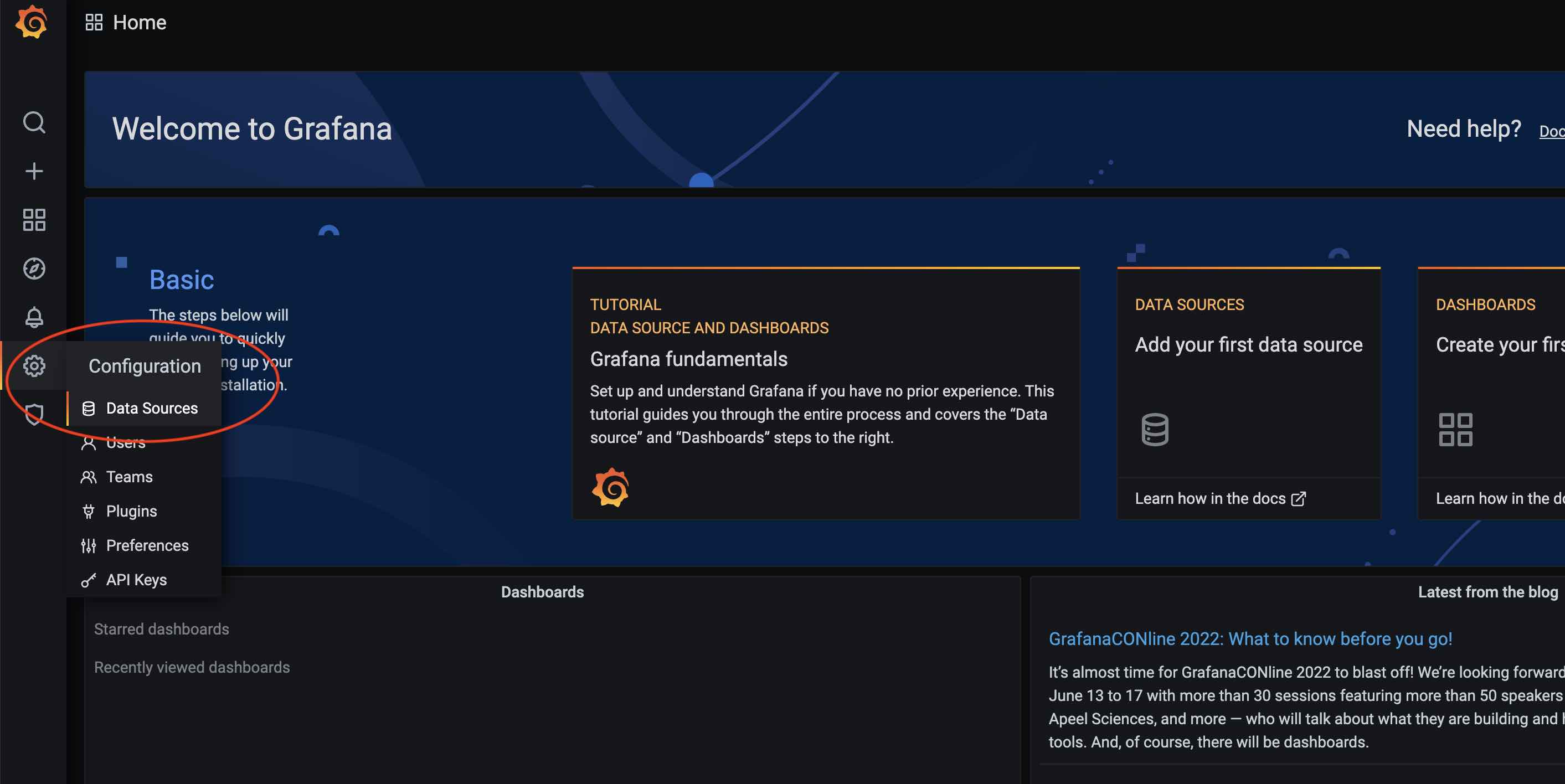
Нажмите значок Настройки на главной странице Grafana и выберите Data Sources:
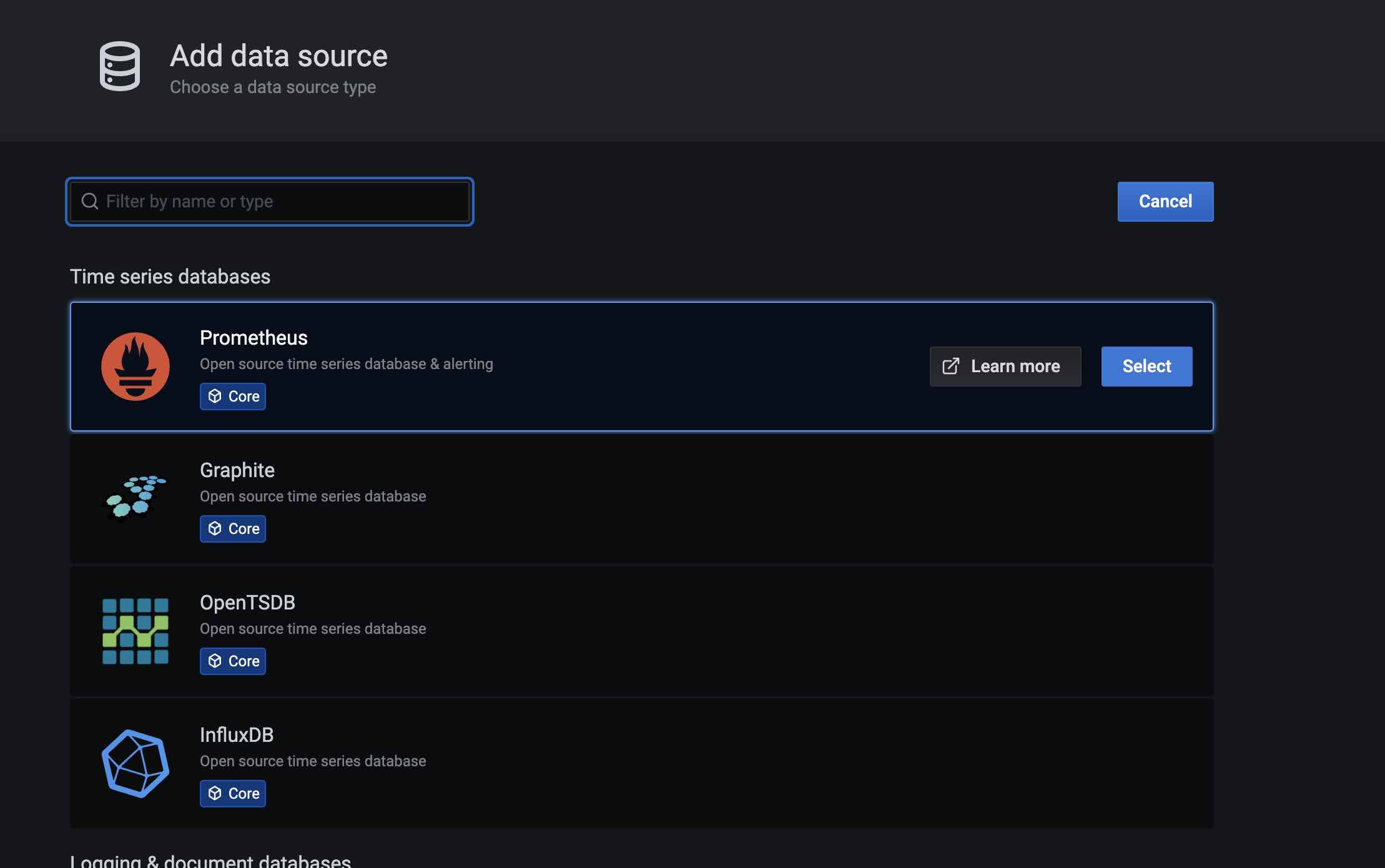
Затем нажмите Add data source:

Выберите Prometheus в качестве типа базы данных:
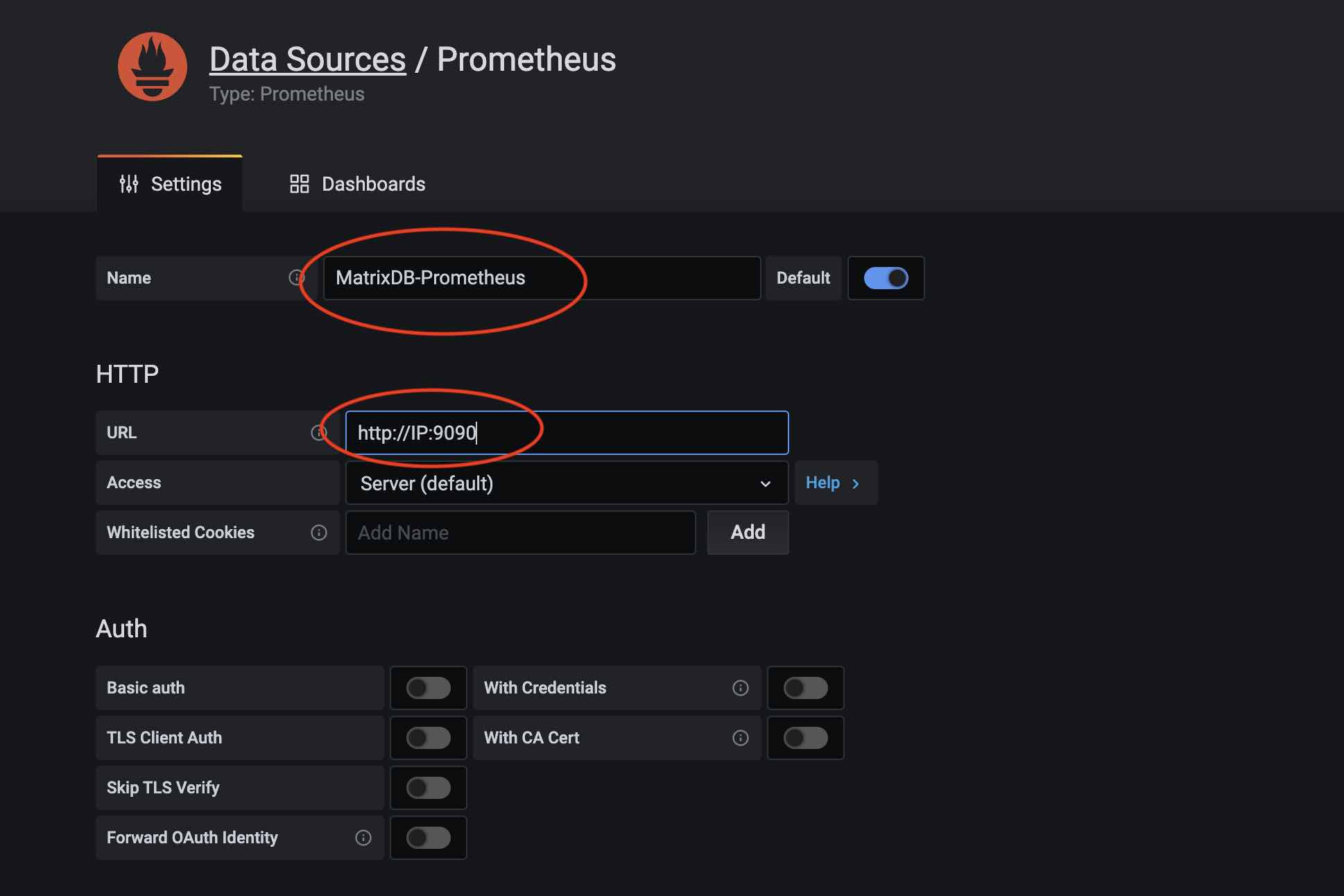
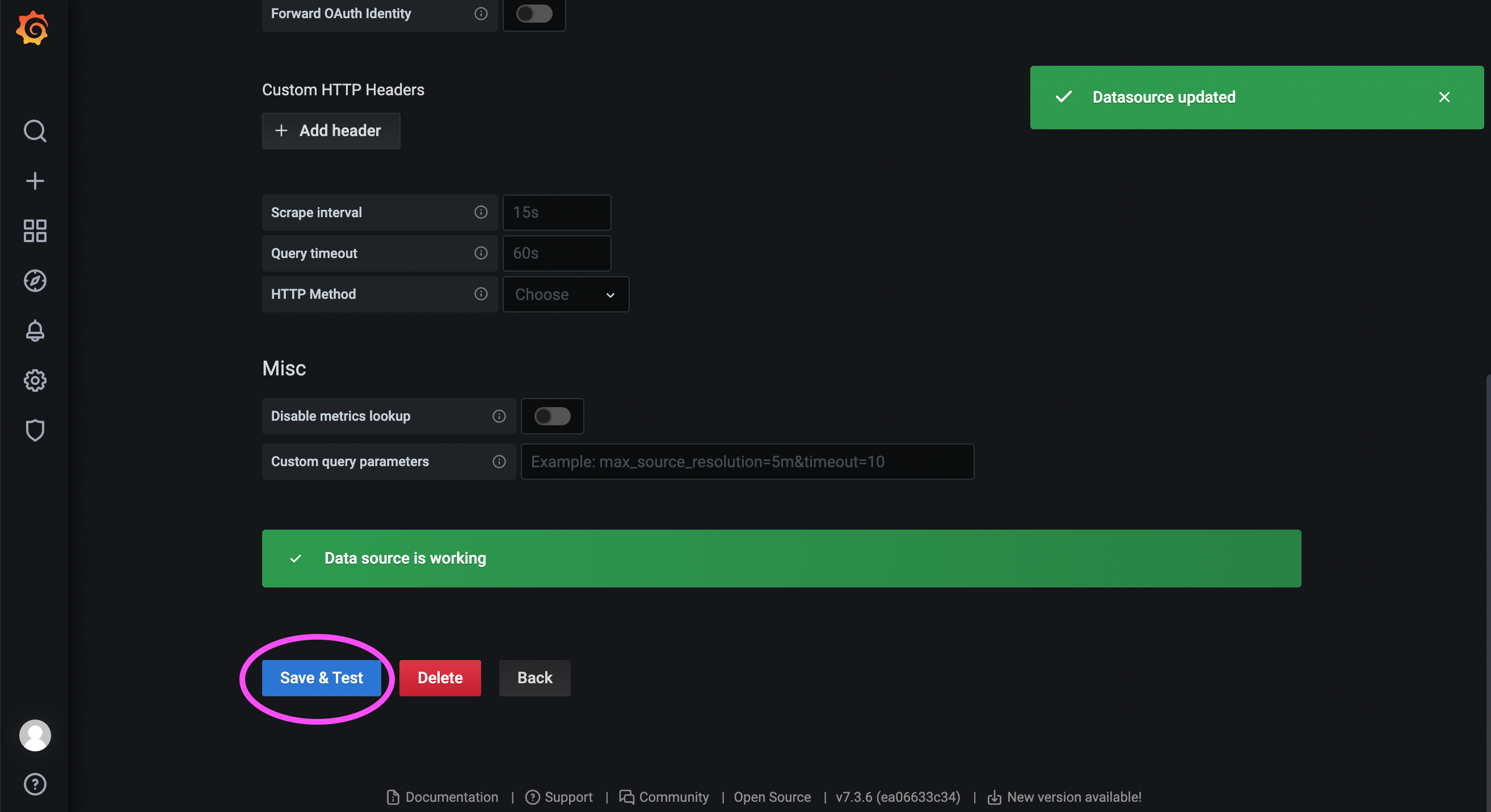
Присвойте источнику данных имя, например: MatrixDB-Prometheus. Затем введите IP-адрес и порт Prometheus в поле URL:
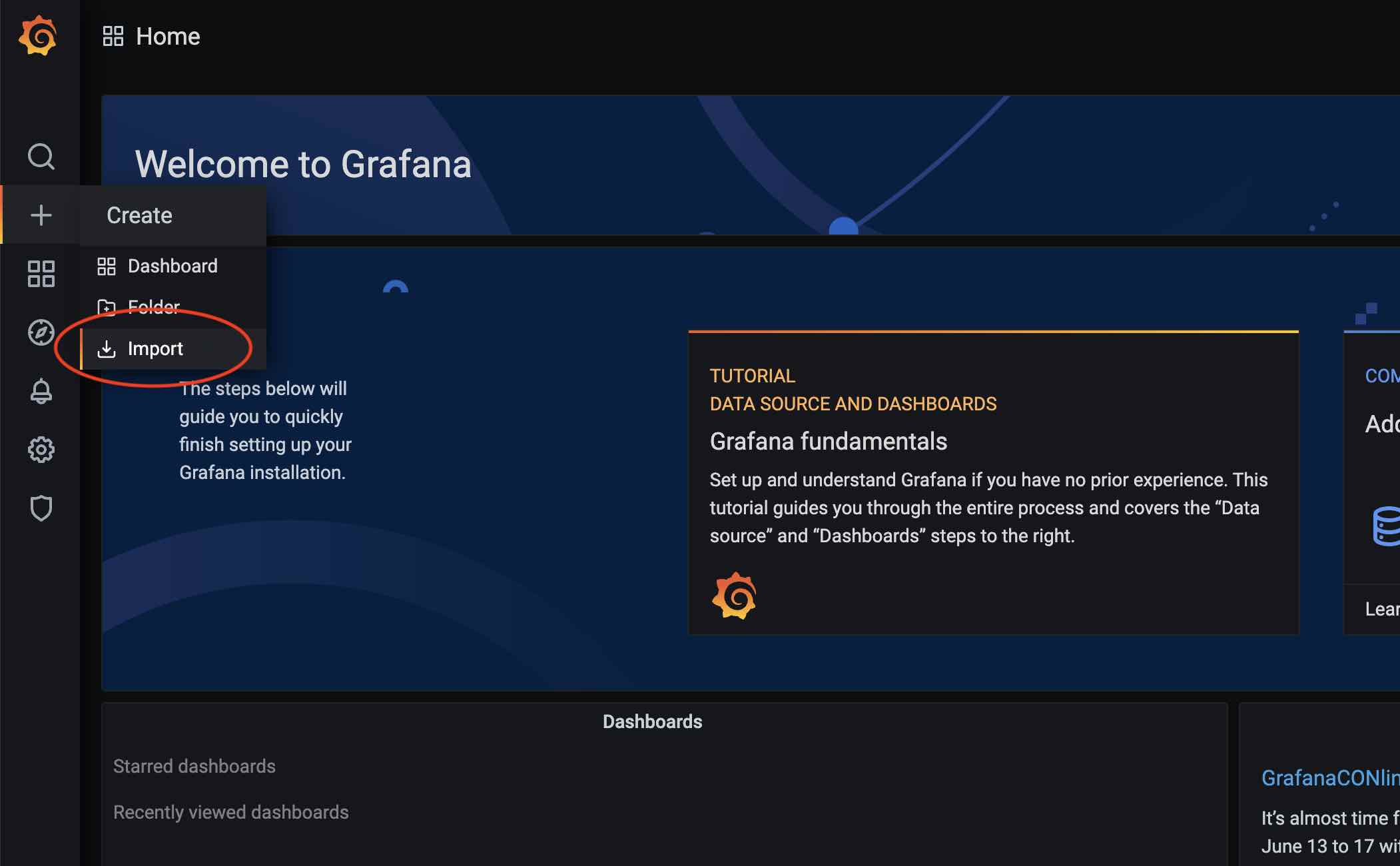
После добавления источника данных перейдите к загрузке дашборда. Нажмите кнопку + на главной странице Grafana и выберите Import:
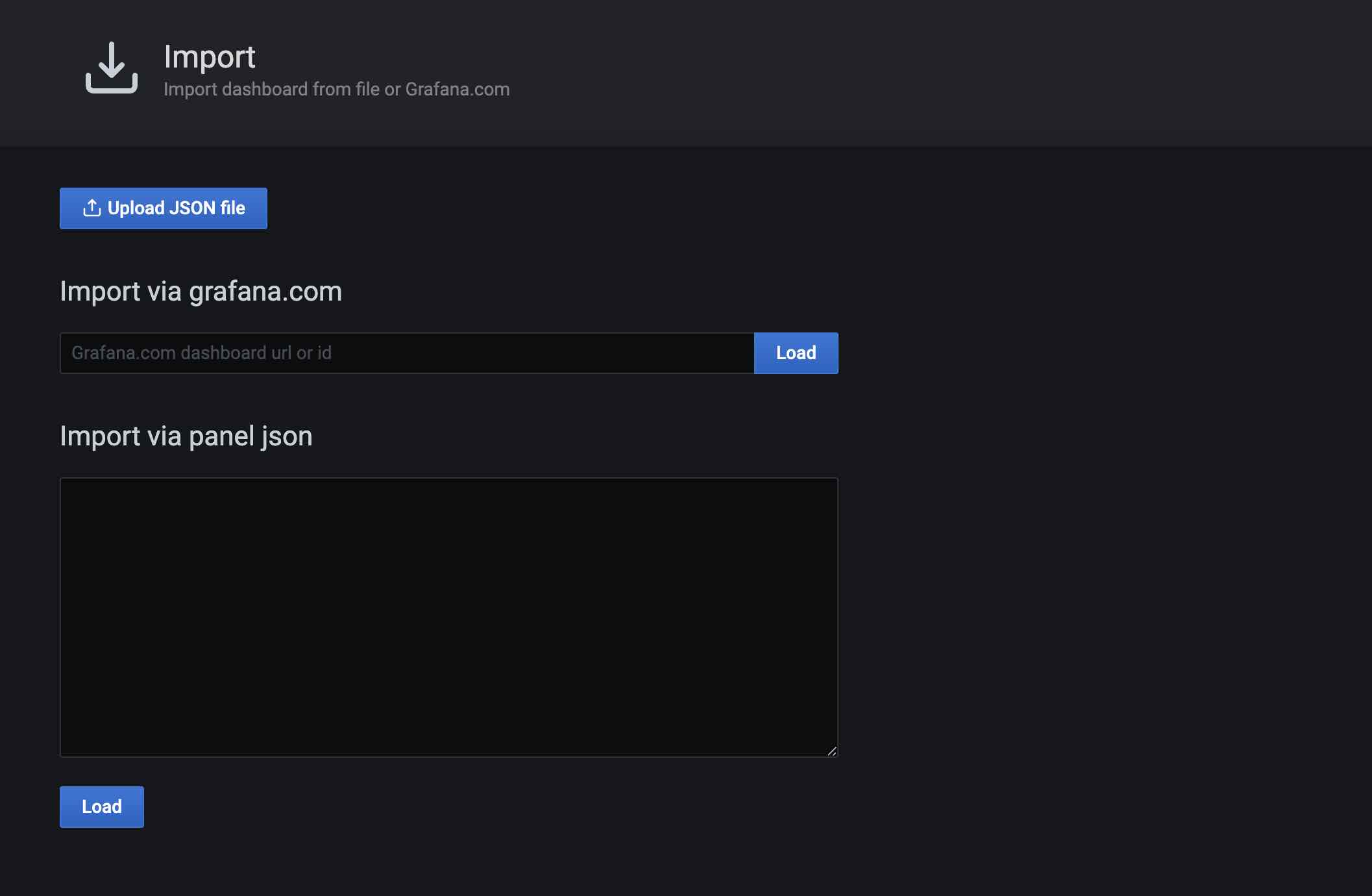
Существует несколько способов импорта дашборда: через официальный URL или ID, вставка JSON в текстовое поле или загрузка из файла.
Здесь мы выбираем загрузку из файла. Дашборд YMatrix Prometheus находится в директории установки по пути $GPHOME/share/doc/postgresql/extension/PrometheusDashboard.json. Загрузите этот файл:
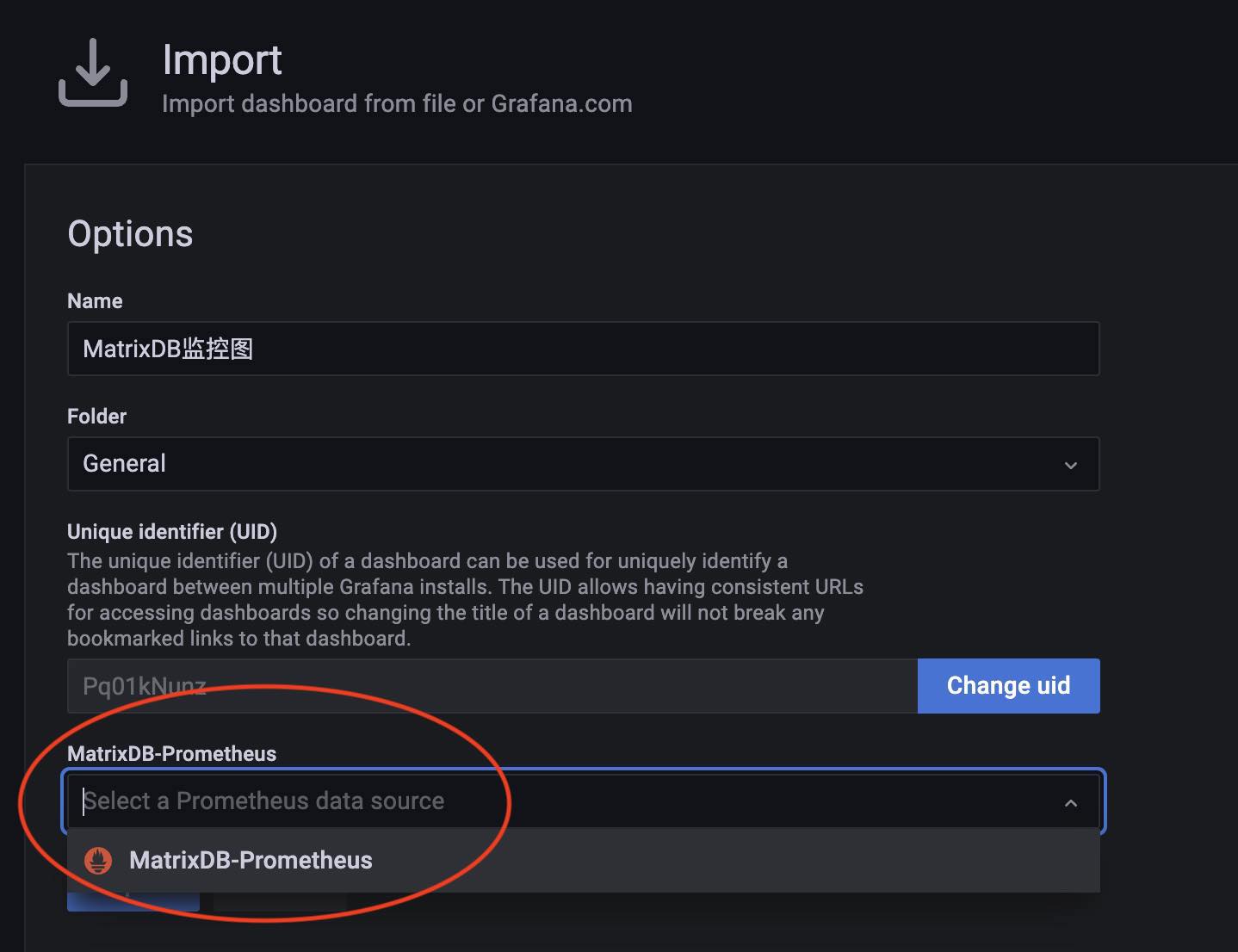
При загрузке файла выберите источник данных Prometheus, созданный ранее.
Теперь вы увидите импортированный дашборд в списке дашбордов.
Для подробного объяснения метрик дашборда см. Интерпретация параметров мониторинга YMatrix.
В этом разделе описывается развертывание дашборда node_exporter.
Загрузите дашборд node_exporter: Официальный сайт Grafana опубликовал соответствующий Дашборд. Просто введите ID дашборда для импорта.
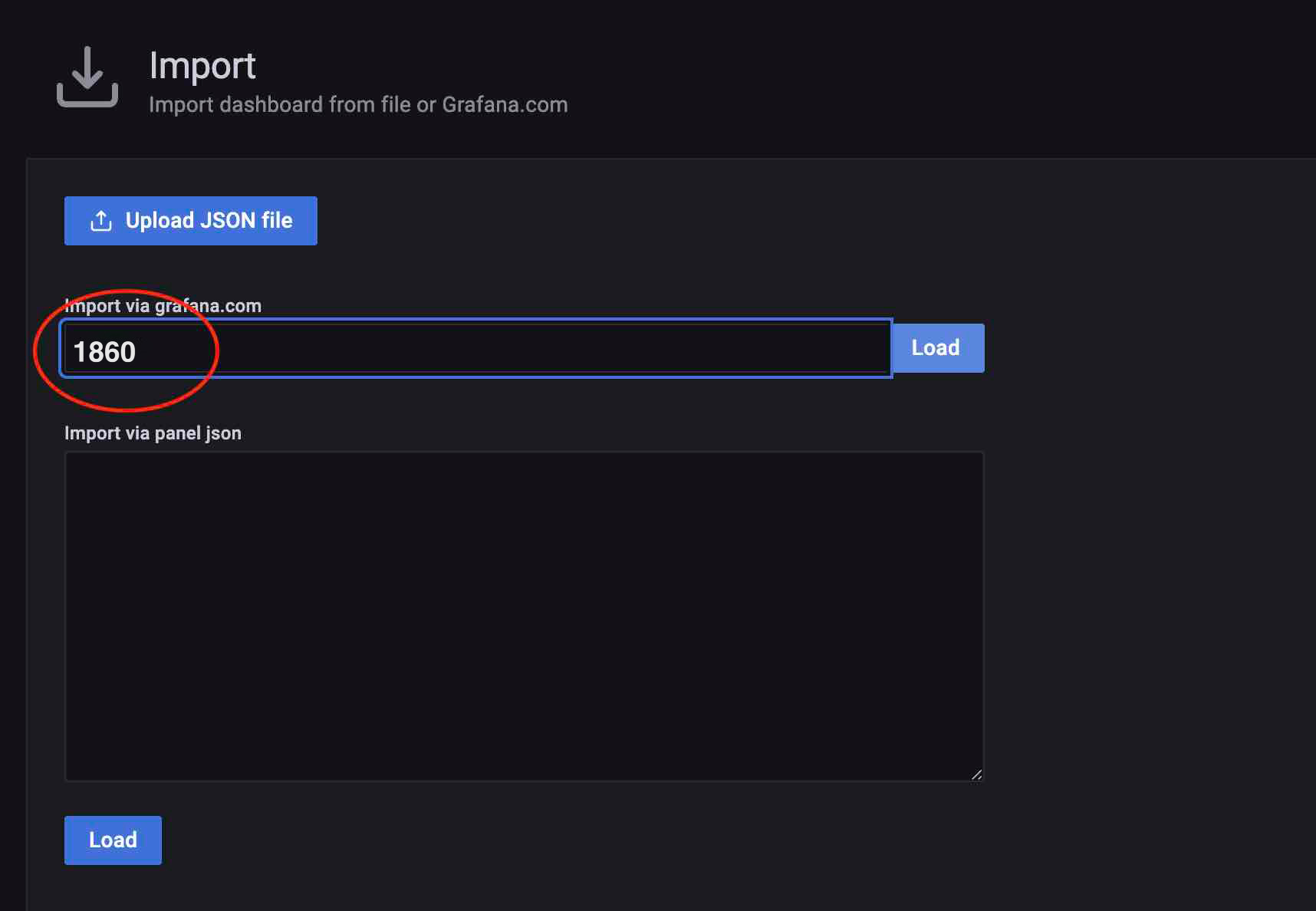
При импорте выберите ранее добавленный источник данных MatrixDB-Prometheus. Если node_exporter использует отдельный кластер Prometheus, необходимо добавить отдельный источник данных.

Для развертывания gate_exporter необходимо создать базу данных matrixmgr и установить расширения matrixts и matrixmgr.
createdb matrixmgr;psql -d matrixmgr
matrixmgr=# CREATE EXTENSION matrixts;
matrixmgr=# CREATE EXTENSION matrixmgr;mxmgr_init_gate_exporter для инициализации и запуска:matrixmgr=# SELECT mxmgr_init_gate_exporter();При успешном выполнении в базе данных matrixmgr появится новая схема с именем "gate_exporter". Таблицы и представления в этой схеме содержат данные мониторинга и конфигурации MatrixGate. Не изменяйте их определения и содержимое вручную.
Эта команда запускает gate_exporter на хосте MXMaster.
Для остановки gate_exporter выполните mxmgr_remove_gate_exporter:
matrixmgr=# SELECT mxmgr_remove_gate_exporter();Для перезапуска выполните mxmgr_deploy_gate_exporter:
matrixmgr=# SELECT mxmgr_deploy_gate_exporter();Как и при загрузке панели мониторинга YMatrix, файл дашборда MatrixGate расположен по пути $GPHOME/share/ru/doc/postgresql/extension/MxgateDashboard.json. Загрузите этот файл для завершения настройки.
Для подробного объяснения метрик см. Интерпретация параметров мониторинга MatrixGate.
1. Настройка Prometheus для сбора метрик etcd
Отредактируйте файл конфигурации:
$ cd prometheus-*
sudo vi prometheus.yml
Добавьте в конец файла следующее:
  - job_name: "etcd"
    static_configs:
      - targets: ["172.31.33.128:4679", "172.31.45.253:4679", "172.31.35.134:4679"]
Массив targets должен быть заменён адресами всех узлов etcd в вашем кластере.
Эту информацию можно найти в файле /etc/matrixdb6/physical_cluster.toml на хосте MXMaster:
$ cat physical_cluster.toml
cluster_id = '79LhQxjuwmXgSWZCjcdigF'
supervisord_grpc_port = 4617
deployer_port = 4627
etcd_endpoints = ['http://10.0.159.1:4679', 'http://10.0.172.185:4679', 'http://10.0.170.90:4679', 'http://10.0.146.2:4679', 'http://10.0.146.195:4679', 'http://10.0.150.110:4679', 'http://10.0.169.149:4679']
Примечание!
Если файл/etc/matrixdb6/physical_cluster.tomlотсутствует и процесс etcd не обнаружен, ваш кластер был развернут не с использованием архитектуры 6.x, и мониторинг etcd не применим.
2. Запуск Prometheus
./prometheus --config.file=prometheus.ymlПримечание!
Как правило, вы хотите, чтобы Prometheus работал как фоновая системная служба. Для этого настройте его как systemd-службу.
3. Настройка дашборда etcd в Grafana
Примечание!
Требуется версия Grafana 8.2.5 или выше.
Сначала войдите в веб-интерфейс Grafana. Стандартный адрес:
http://<IP_or_domain_of_installed_node>:3000a. Настройка источника данных (DataSource)
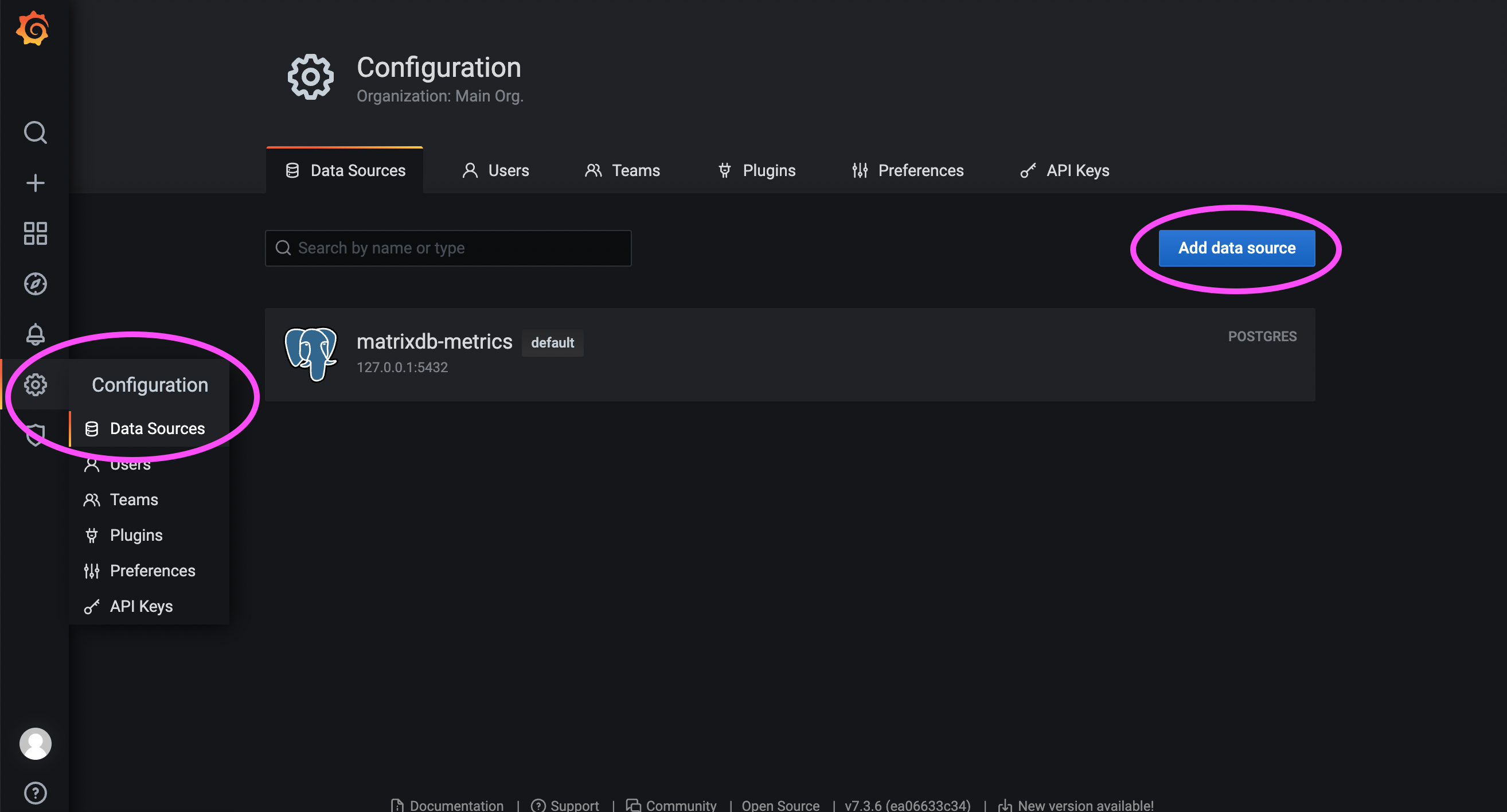
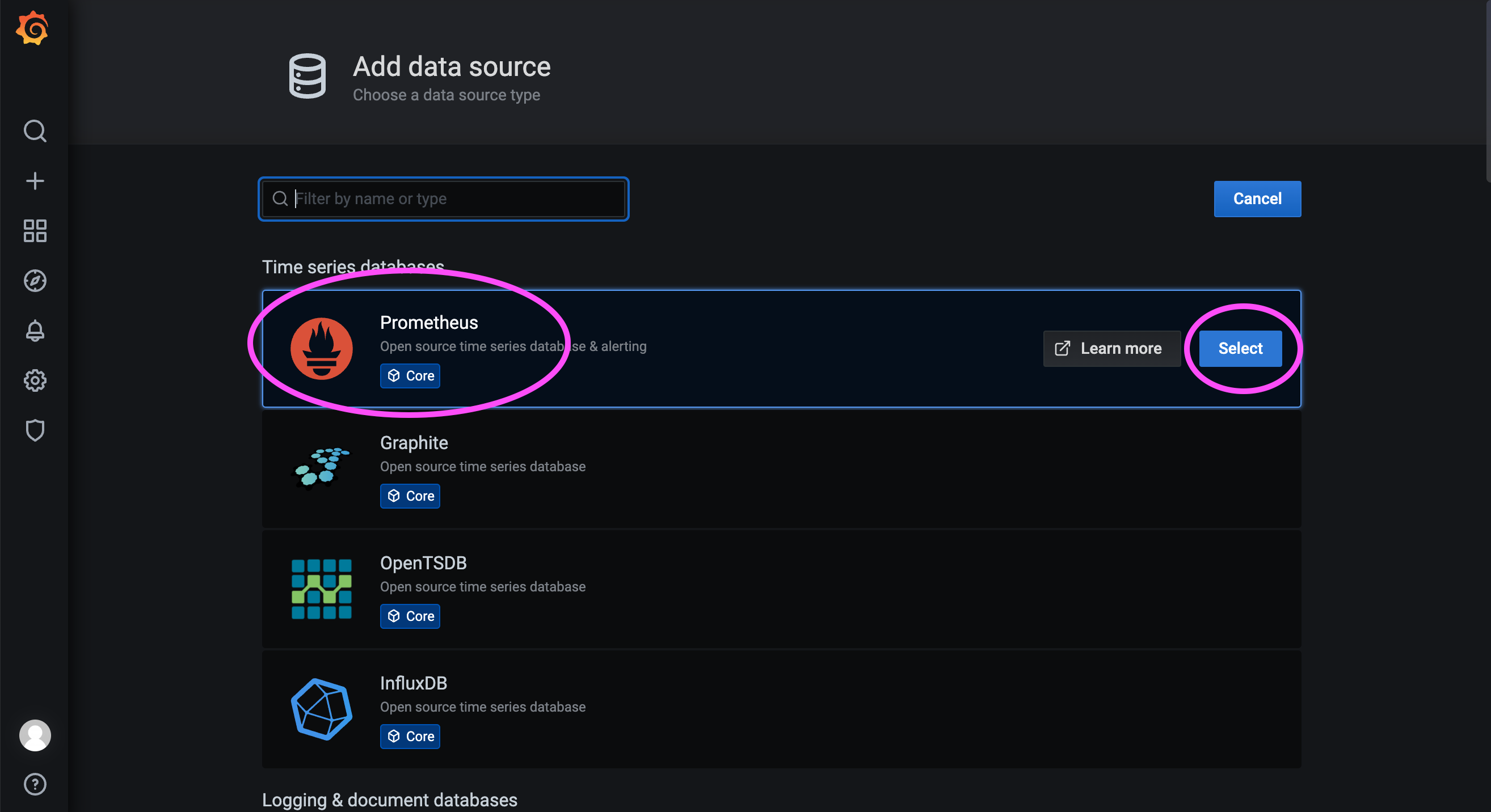

172.31.23.21:9090 — это порт сервиса экземпляра Prometheus, развернутого на предыдущем шаге.
b. Импорт дашборда
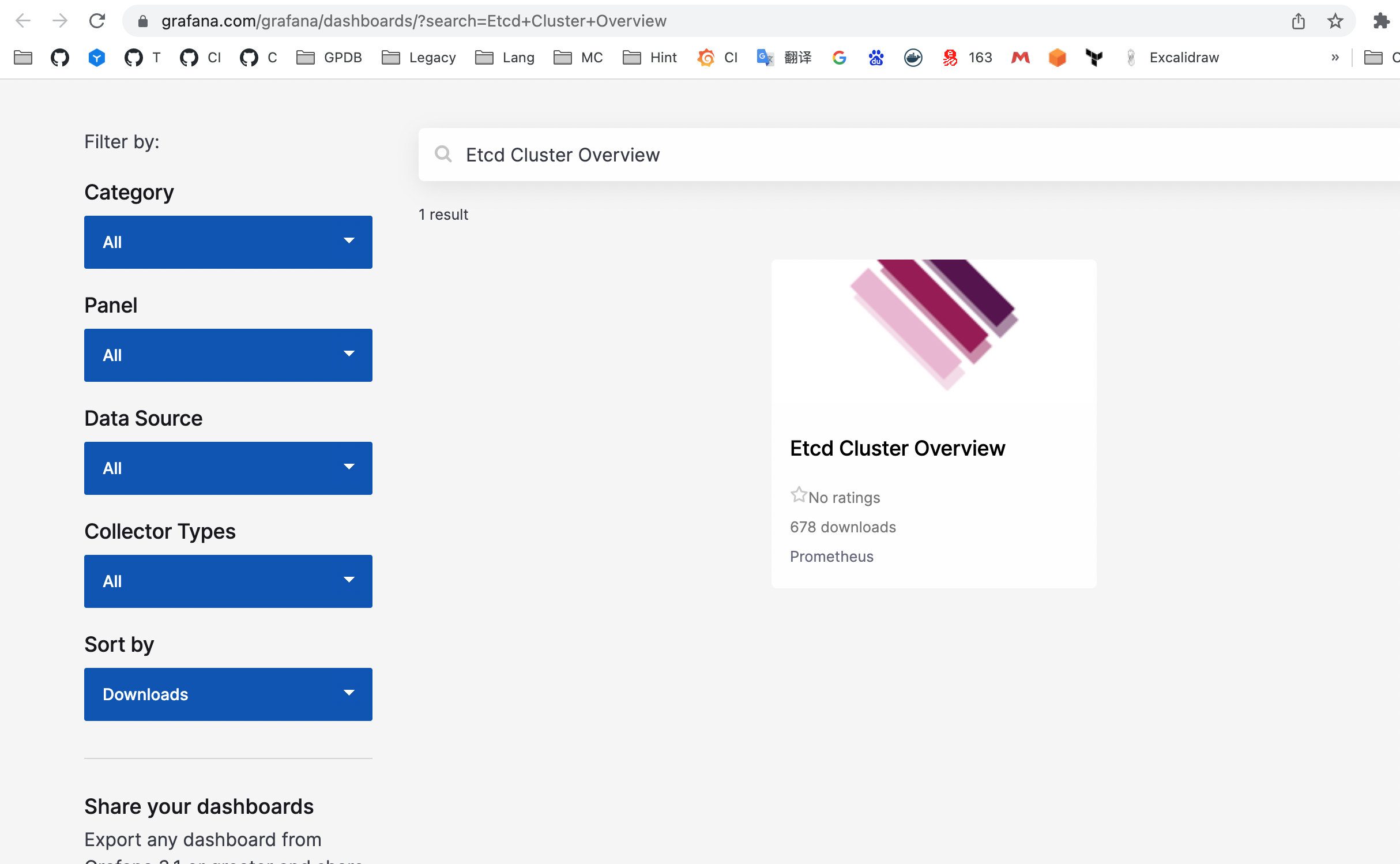
Перейдите на сообщество Grafana: https://grafana.com/grafana/dashboards/?search=Etcd+Cluster+Overview
На этой странице представлены дашборды, предоставленные сообществом:
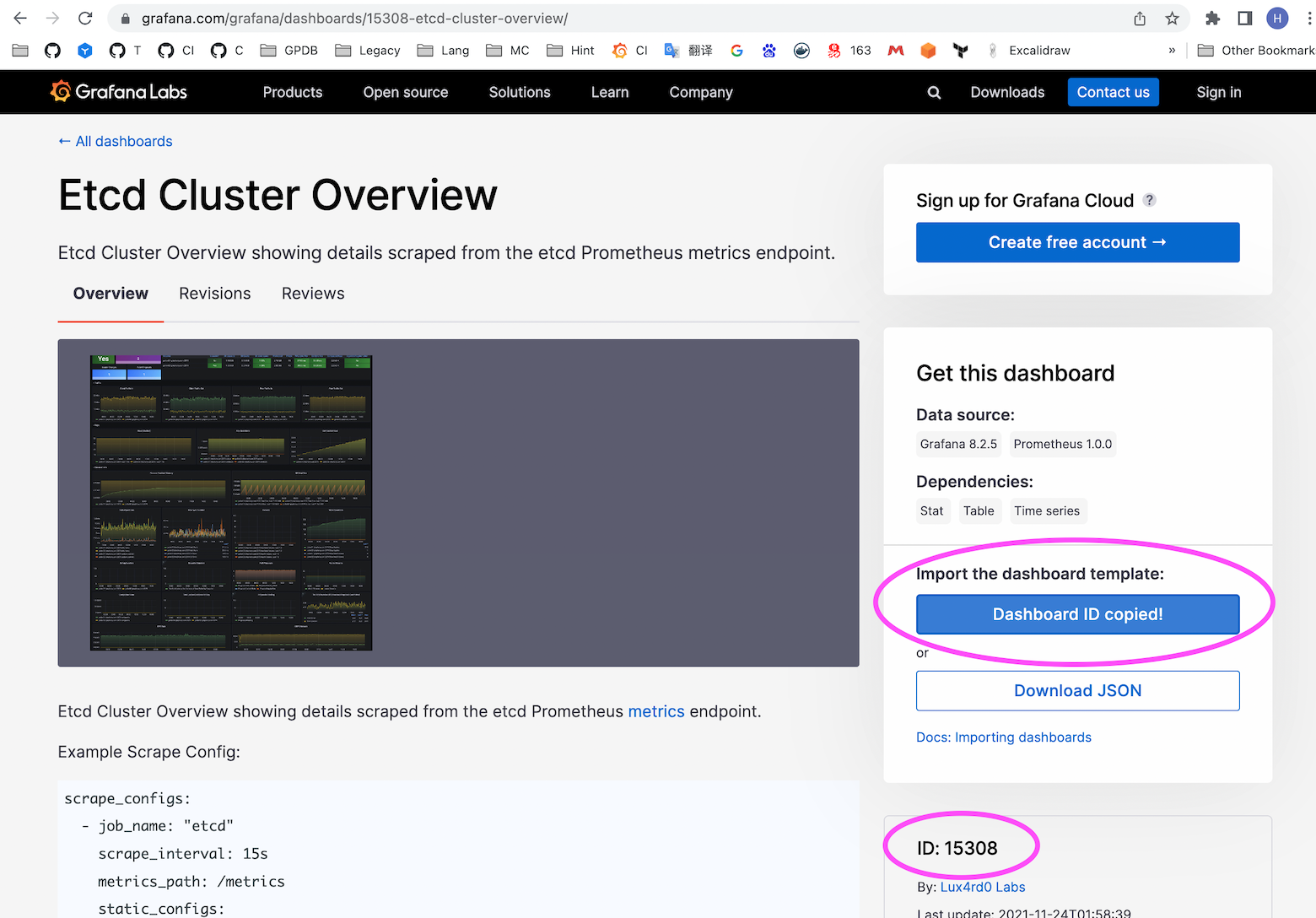
Перейдите в нужный дашборд, чтобы получить его ID:
Примечание!
ID дашборда может со временем измениться. В настоящее время он равен 15308; пользователи должны проверять актуальный ID по результатам поиска.
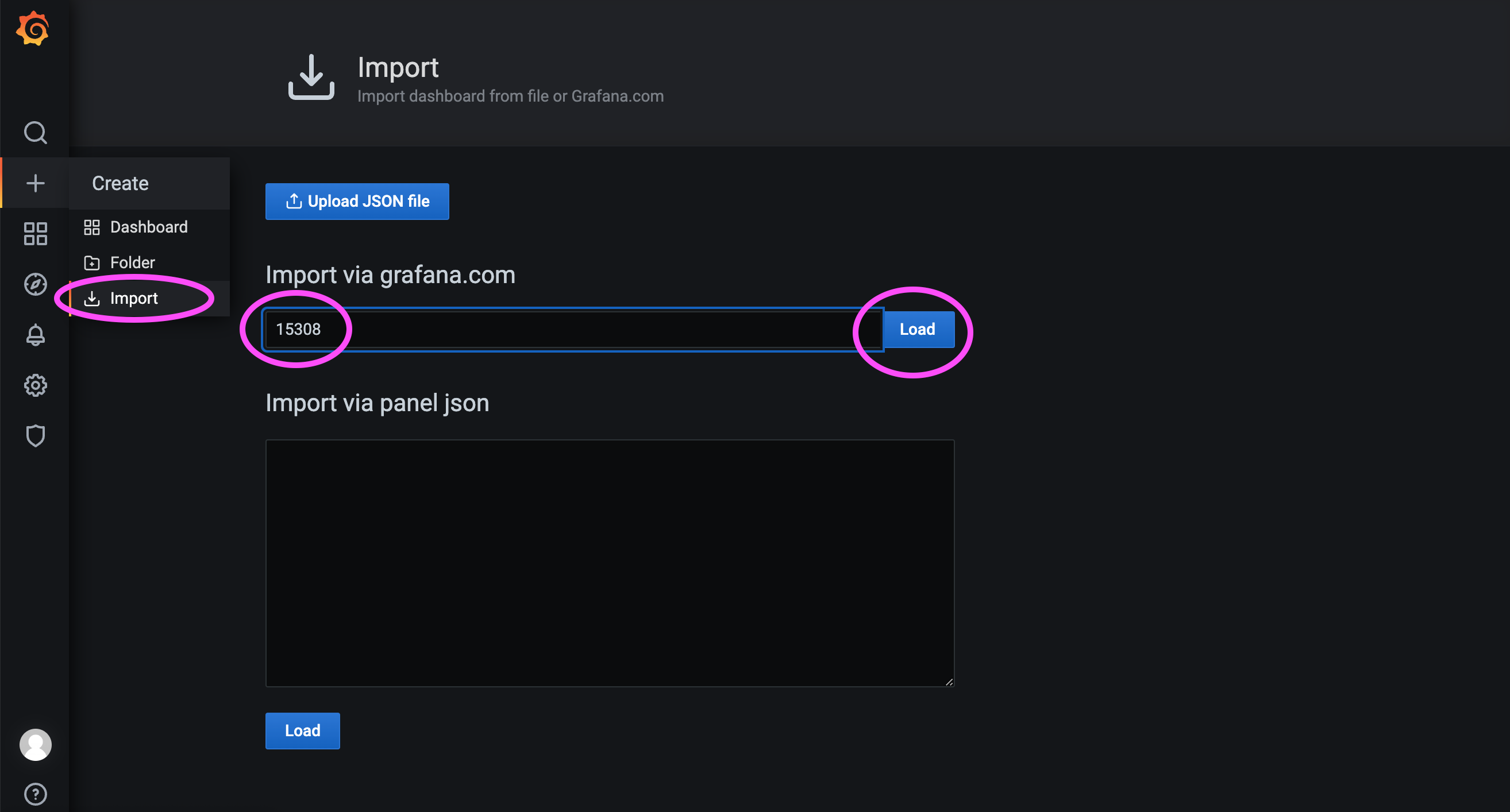
Как показано ниже, мы импортируем дашборд с ID 15308:
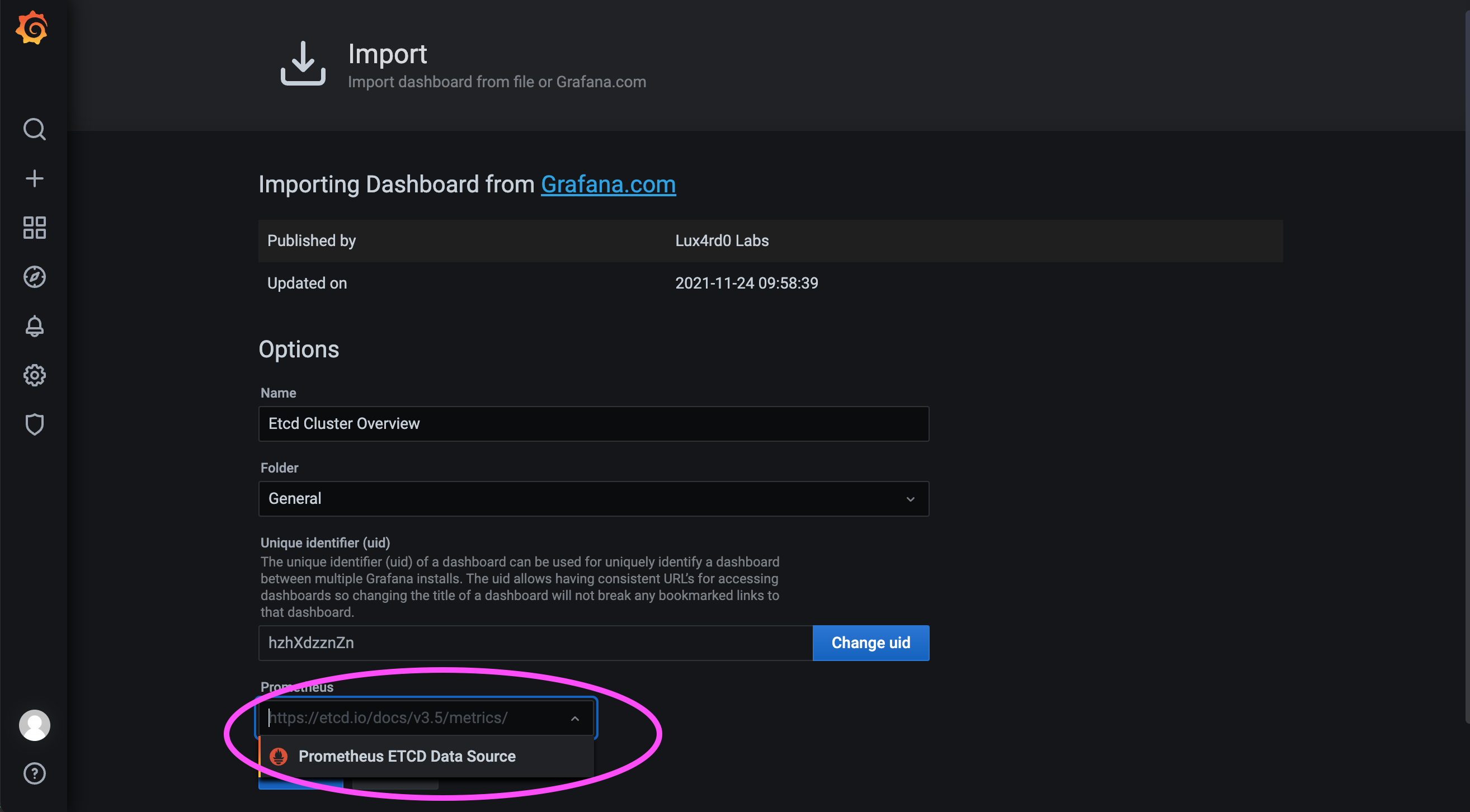
Затем выберите ранее настроенный источник данных и загрузите дашборд:
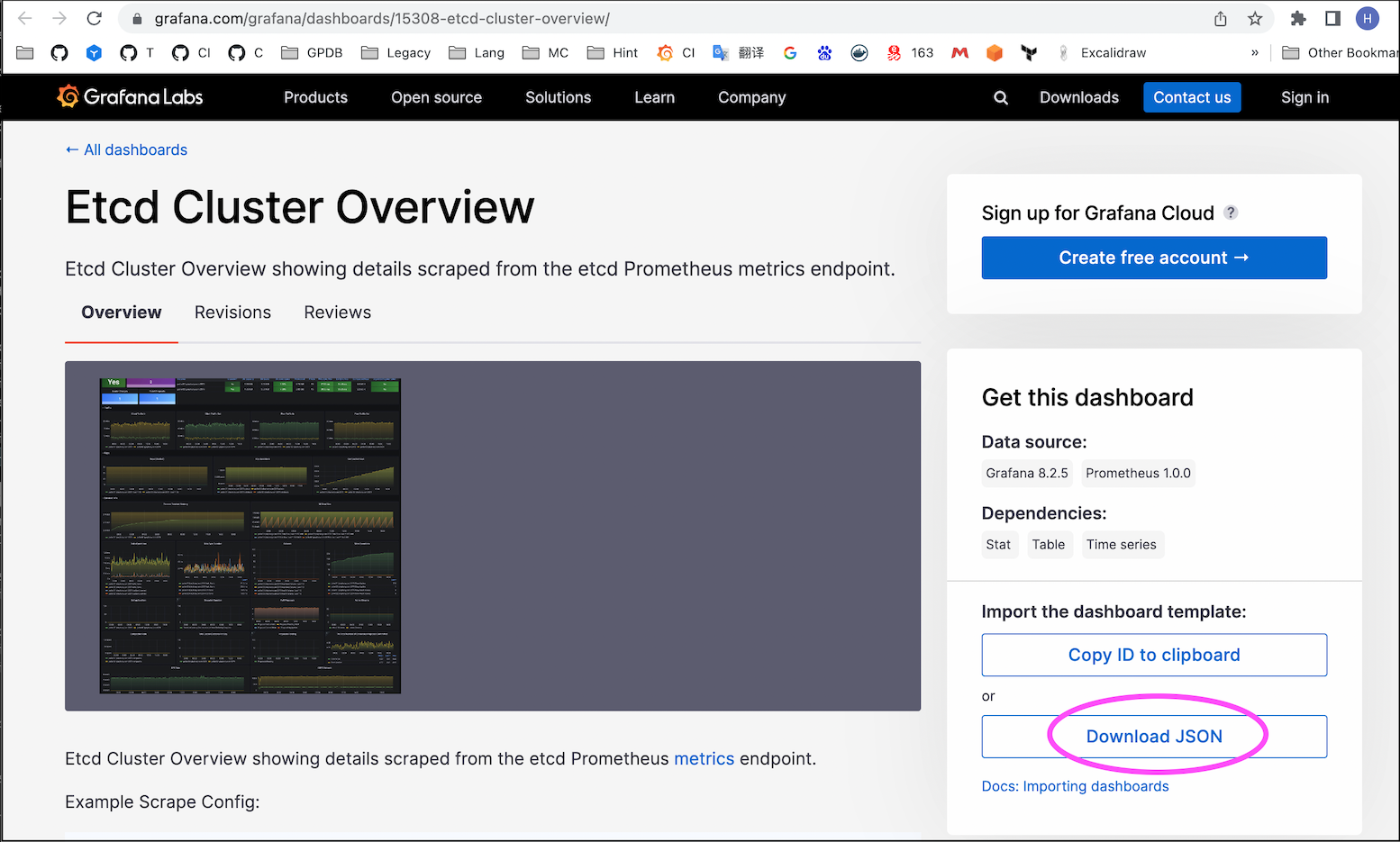
Если сервер находится во внутренней сети и не может импортировать дашборд по ID 15308, скачайте JSON-файл Дашборда с машины, подключенной к интернету, и импортируйте его вручную:
Для получения дополнительной информации о ключевых элементах дашборда etcd см. Документацию по etcd.


