Начало работы
Подключение
Тесты производительности
Развёртывание
Использование данных
Управление кластерами
Обновление
Глобальное обслуживание
Масштабирование
Мониторинг
Безопасность
Лучшие практики
Моделирование данных
Подключение: временные ряды
Технические принципы
Типы данных
Хранилище
Исполняющий движок
Потоковая обработка (Domino)
MARS3 Индексы
Расширения
Расширенные функции
Расширенный запрос
Федеративные запросы
Grafana
Резервное копирование и восстановление
Аварийное восстановление
Графовая база данных
Введение
Предложения
Функции
Расширенные темы
Руководство
Настройка производительности
Устранение неполадок
Инструменты
Параметры конфигурации
SQL-команда
Часто задаваемые вопросы
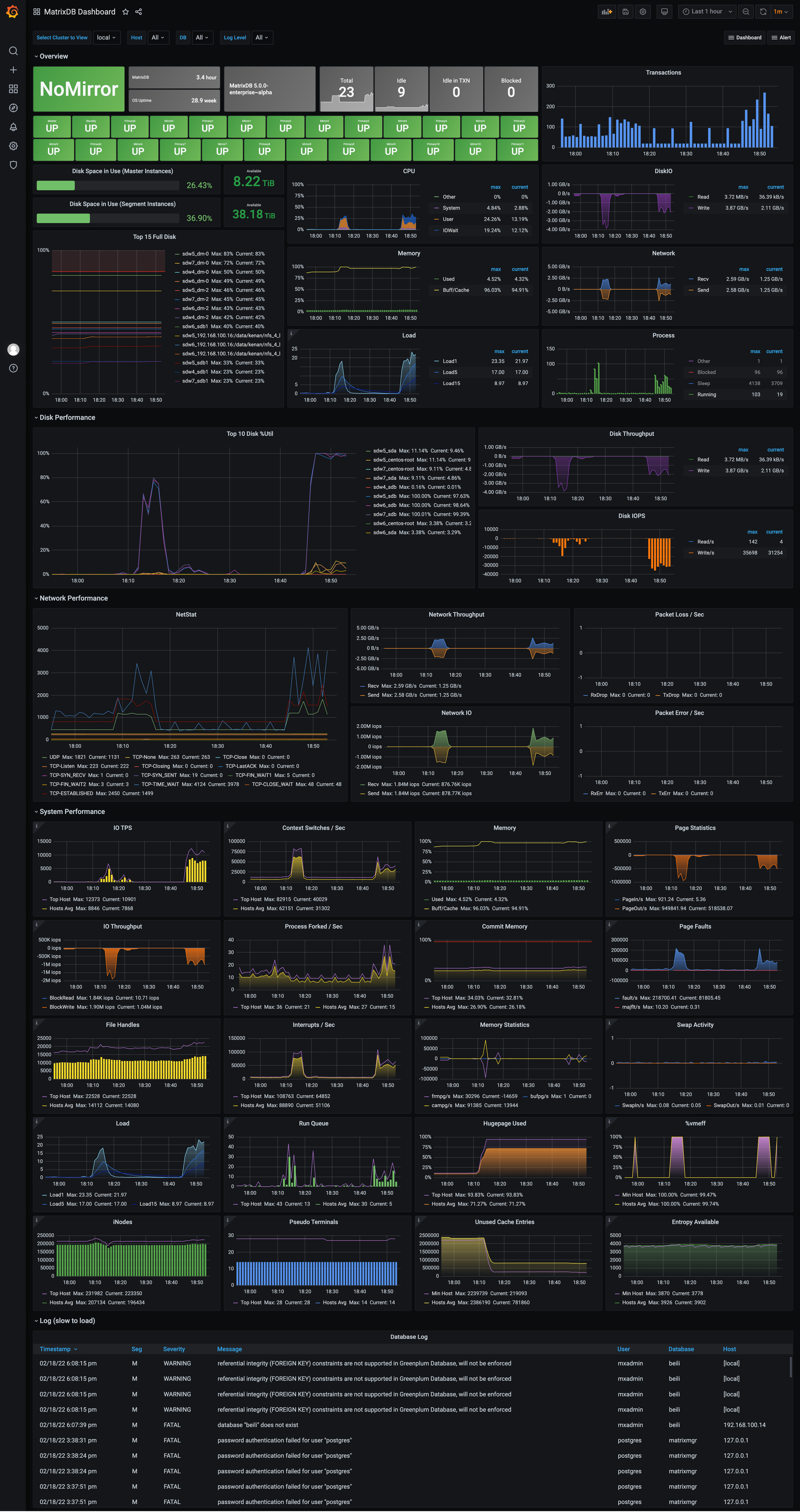
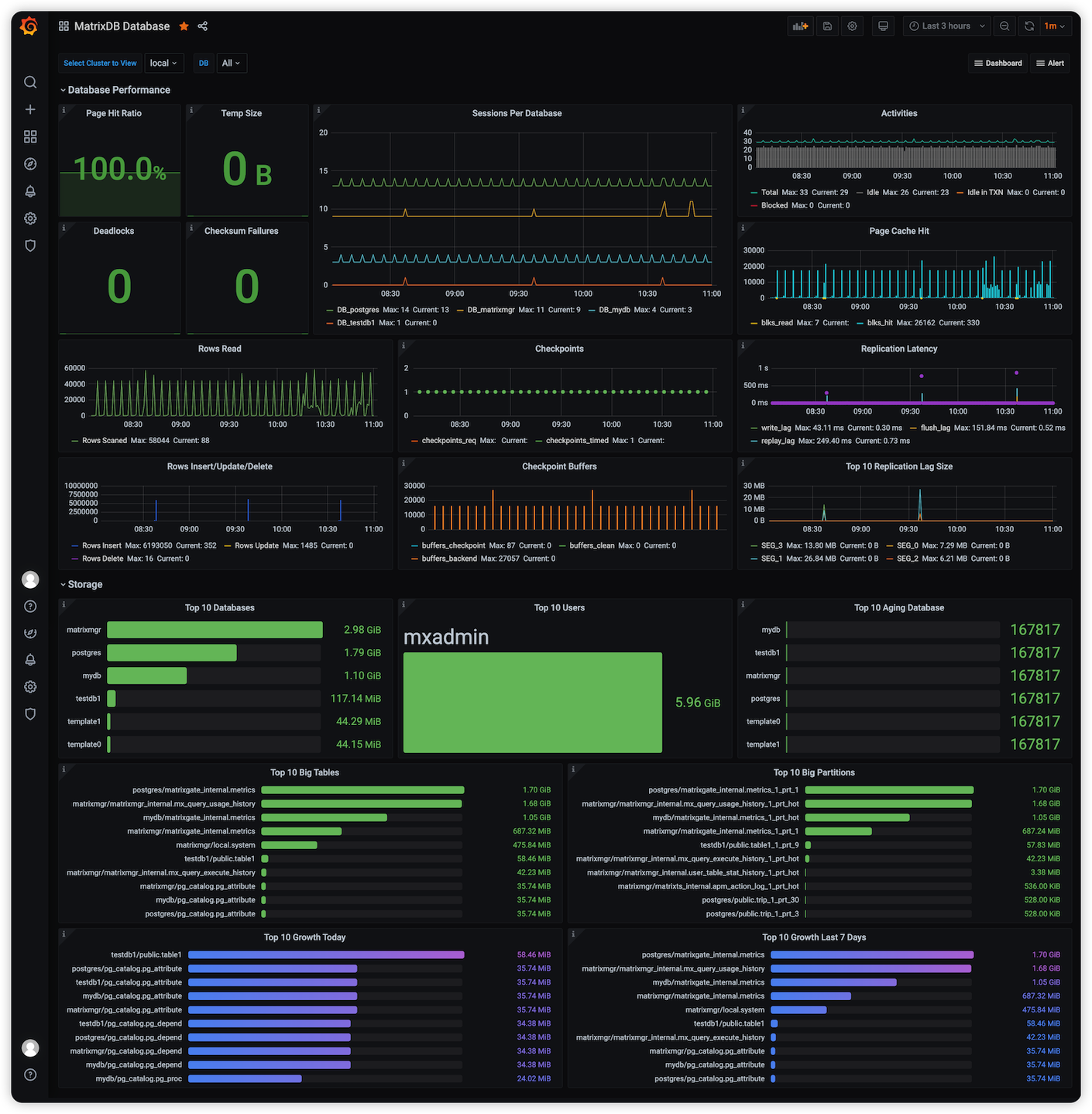
MatrixDB предоставляет нативный графический инструмент мониторинга на базе Grafana. В этом документе описаны шаги по развертыванию и управлению компонентами мониторинга. MatrixDB включает в себя стандартную панель мониторинга, отображающую следующую информацию. Пользователи также могут создавать пользовательские дашборды в Grafana, используя собранные системные данные.
На следующих рисунках показаны панели мониторинга после развертывания. Начиная с версии 4.4, мониторинг разделен на два отдельных дашборда: MatrixDB Dashboard и MatrixDB Database.
MatrixDB Dashboard:
MatrixDB Database:
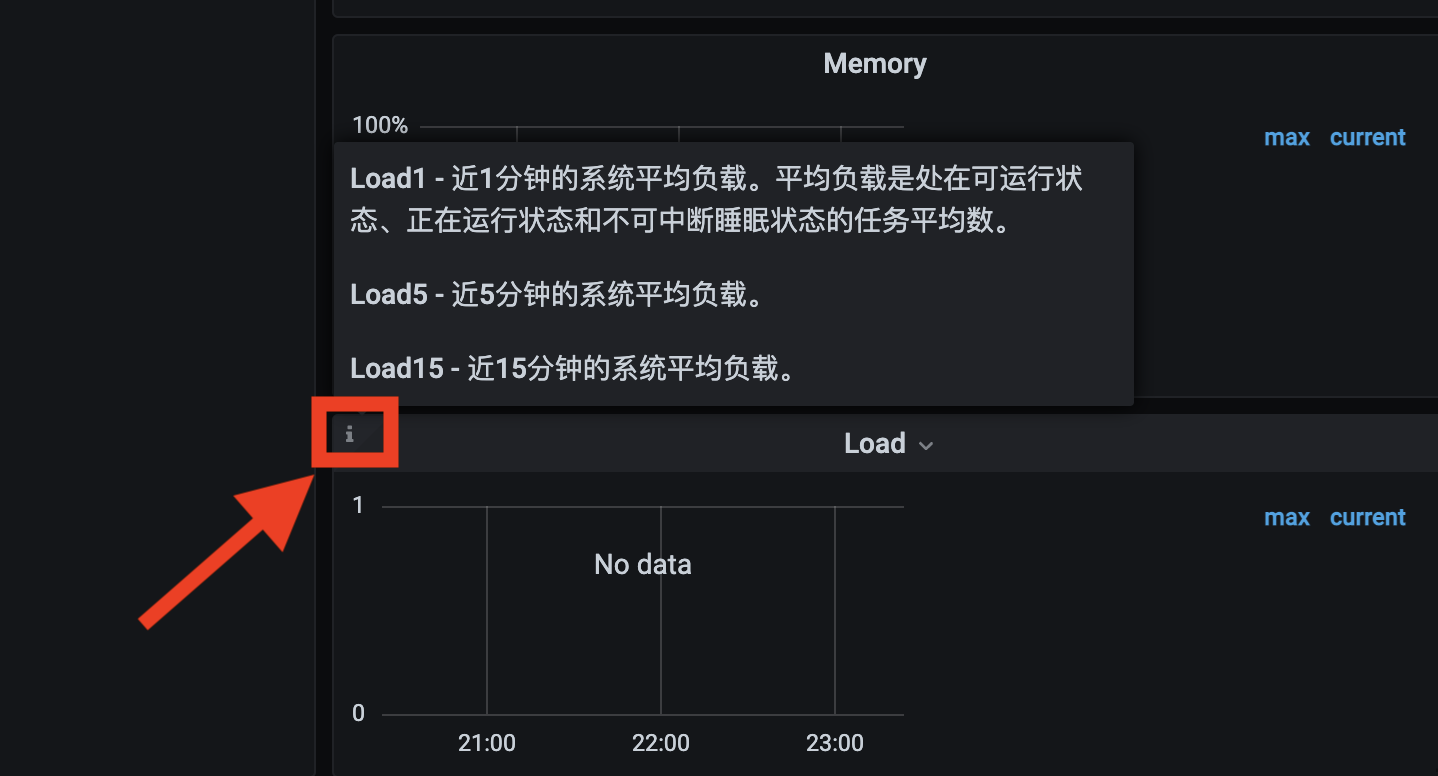
Для панелей, которые могут быть трудны для понимания, добавлены описания. Наведите курсор мыши на значок в левом верхнем углу панели, чтобы просмотреть описание:
Компоненты мониторинга входят в состав установочного пакета MatrixDB. После развертывания MatrixDB настройка мониторинга выполняется в два этапа: включение сбора метрик и установка с настройкой Grafana.
Выполните следующие шаги для включения сбора метрик по MatrixDB и использованию системных ресурсов. Собранные данные будут сохраняться в новой базе данных с именем matrixmgr.
createdb matrixmgr;psql -d matrixmgr
matrixmgr=# CREATE EXTENSION matrixts;
matrixmgr=# CREATE EXTENSION matrixmgr;
matrixmgr=# SELECT mxmgr_init_local();После успешного выполнения в базе данных matrixmgr появится новая схема с именем local. Таблицы и представления в этой схеме содержат информацию о мониторинге и конфигурации кластера. Не изменяйте вручную определения или содержимое этих таблиц и представлений.
Подготовьте хост, имеющий доступ как к узлу Master MatrixDB, так и к Интернету. Это может быть Master, Standby Master или отдельный компьютер (Linux, macOS, Windows и т.д.).
Установите Grafana, рекомендуется версия 7.3 или выше. Официальная ссылка для скачивания: https://grafana.com/grafana/download.
Приведенные ниже команды используют CentOS 7 в качестве примера. Для других операционных систем обратитесь к соответствующей документации.
Примечание!
YMatrix поддерживает оффлайн-установку Grafana. Подробности см. в 6 Мониторинг — Часто задаваемые вопросы 1.
wget https://dl.grafana.com/oss/release/grafana-7.3.6-1.x86_64.rpm
sudo yum install grafana-7.3.6-1.x86_64.rpmsudo systemctl daemon-reload
sudo systemctl start grafana-server
sudo systemctl status grafana-server
sudo systemctl enable grafana-serverПримечания:
yum в CentOS 7, часто устаревает (версия 6.x), поэтому sudo yum install grafana не рекомендуется. После установки откройте браузер и перейдите по следующему URL. Порт 3000 — это стандартный порт Grafana, который можно изменить. Войдите с помощью учетных данных по умолчанию (admin/admin). Для безопасности измените пароль после входа, нажав на значок пользователя в левом нижнем углу.
http://<IP_or_hostname_of_Grafana_host>:3000После установки Grafana добавьте базу данных matrixmgr в MatrixDB как источник данных и импортируйте предопределенные панели мониторинга.
Для добавления источника данных:
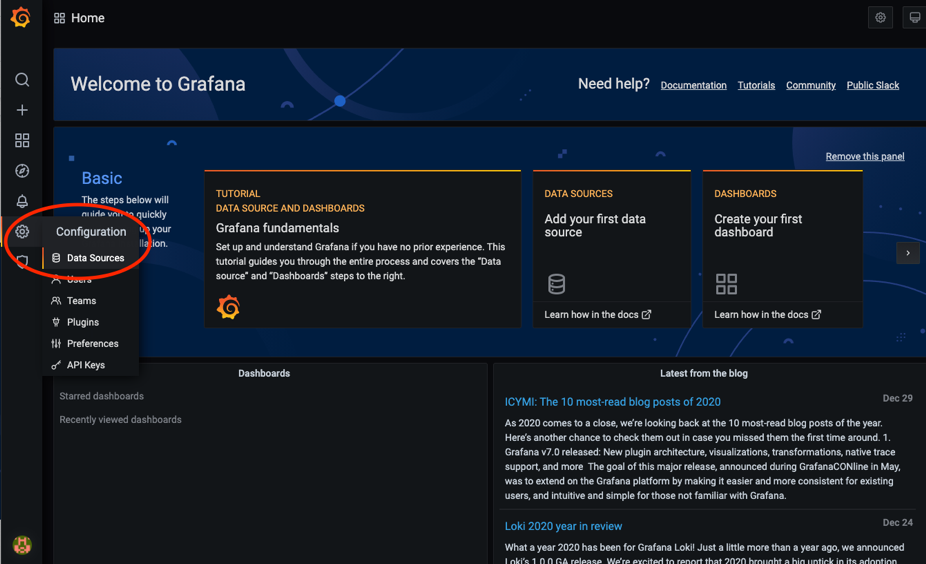


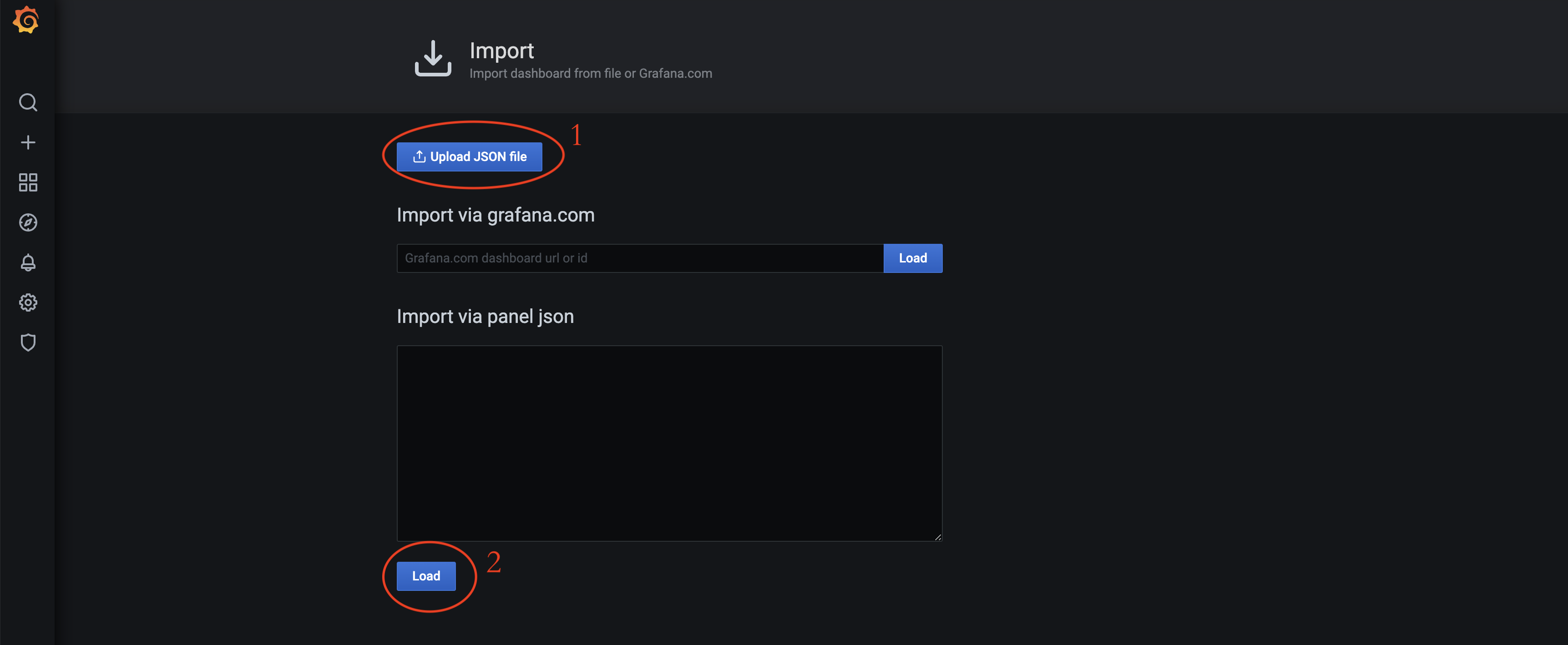
Перед импортом предопределенных панелей скопируйте файлы dashboard.json и database.json на локальную машину. Процесс следующий: найдите файлы на сервере, скопируйте их, а затем загрузите локально. Выполните следующие шаги:
Сначала войдите на сервер и переключитесь на пользователя mxadmin. Найдите файлы dashboard.json и database.json по указанному ниже пути. Вы можете использовать команду cd, команду find или любой другой предпочитаемый метод. Ниже приведен пример с использованием find для database.json.
[mxadmin@mdw ~]$ cd /usr/local/matrixdb/share/doc/postgresql/extension

##or

[mxadmin@mdw ~]$ find /usr/local/matrixdb/share/doc/postgresql/extension -name database.json
Затем используйте команду scp, чтобы скопировать файлы на локальную машину. Возможны проблемы с правами доступа, поэтому рассмотрите возможность копирования файла в публичную директорию, например /tmp/, а затем передачи его из /tmp/ на локальную машину. Ниже приведен пример с использованием database.json.
Примечание!
При копировании из/tmp/убедитесь, что вы корректно переключаете пользователей, чтобы избежать проблем с правами доступа.
[mxadmin@mdw]$ scp mxadmin@<server_IP>:/usr/local/matrixdb/share/doc/postgresql/extension/"database.json" mxadmin@<server_IP>:/tmp/

~ scp waq@<server_IP>:/tmp/"database.json" /Users/akkepler/workplace/Grafana
Наконец, убедитесь, что файлы успешно скопированы, открыв локальную директорию или используя командные инструменты. После копирования:
dashboard.json замените все вхождения ${cluster} на local, а $host — на фактические имена хостов. Например, если ваш кластер состоит из mdw, sdw1 и sdw2, замените все вхождения $host на 'mdw','sdw1','sdw2'.database.json замените только ${cluster} на local.После внесения изменений импортируйте JSON-файлы через веб-интерфейс Grafana.


После включения сбора метрик кластера каждый хост запускает службу сбора. Соответствующие логи хранятся в каталоге /var/log/matrixdb.
Если MatrixDB перезапускается или хост перезагружается, а MatrixDB запускается повторно, служба сбора метрик запускается автоматически без ручного вмешательства.
Чтобы остановить службу сбора метрик, подключитесь к базе данных matrixmgr и выполните команду mxmgr_remove_all. Собранные данные остаются сохраненными после остановки:
psql -d matrixmgr

matrixmgr=# SELECT mxmgr_remove_all('local');
Если служба сбора была остановлена вручную или MatrixDB переустановлен, повторно включите сбор метрик, подключившись к базе данных matrixmgr и выполнив команду mxmgr_deploy:
matrixmgr=# SELECT mxmgr_deploy('local');

