Начало работы
Подключение
Тесты производительности
Развёртывание
Использование данных
Управление кластерами
Обновление
Глобальное обслуживание
Масштабирование
Мониторинг
Безопасность
Лучшие практики
Моделирование данных
Подключение: временные ряды
Технические принципы
Типы данных
Хранилище
Исполняющий движок
Потоковая обработка (Domino)
MARS3 Индексы
Расширения
Расширенные функции
Расширенный запрос
Федеративные запросы
Grafana
Резервное копирование и восстановление
Аварийное восстановление
Графовая база данных
Введение
Предложения
Функции
Расширенные темы
Руководство
Настройка производительности
Устранение неполадок
Инструменты
Параметры конфигурации
SQL-команда
Часто задаваемые вопросы
| Операционная система | Поддерживаемая архитектура CPU |
|---|---|
| CentOS 8 | x86_64 |
| Red Hat 8 | x86_64 |
Процесс установки сервера включает 5 этапов: просмотр базовой информации о сервере, подготовку к установке, установку RPM-пакета базы данных, развертывание базы данных и настройку после установки.
Перед выполнением установки сначала проверьте основную информацию о сервере. Это хорошая практика — понимание характеристик сервера поможет вам лучше спланировать и развернуть кластер.
| Шаг | Команды | Назначение |
|---|---|---|
| 1 | free -h | Просмотр информации об оперативной памяти операционной системы |
| 2 | df -h | Просмотр свободного дискового пространства |
| 3 | lscpu | Просмотр количества ядер процессора |
| 4 | cat /etc/system-release | Просмотр версии операционной системы |
| 5 | uname -a | Вывод всей информации о ядре в следующем порядке (если определение типа процессора и аппаратной платформы невозможно, результаты для параметров -p и -i опускаются): имя ядра; имя хоста в сетевом узле; номер выпуска ядра; версия ядра; имя архитектуры аппаратного обеспечения; тип процессора (непереносимо); аппаратная платформа (непереносимо); имя операционной системы |
| 6 | tail -11 /proc/cpuinfo | Просмотр информации о процессоре |
Операционные системы CentOS 8 и Red Hat 8 по умолчанию используют новое поколение менеджера пакетов dnf. Выполните следующие шаги от имени пользователя root или с правами root.
# dnf -y --disablerepo '*' --enablerepo=extras swap centos-linux-repos centos-stream-repos --allowerasing && \
# dnf -y distro-sync && \
# dnf -y install epel-release && \
# dnf -y install 'dnf-command(config-manager)' && \
# dnf config-manager --set-enabled powertools && \
# dnf config-manager --set-enabled epel && \
# dnf -y updateУстановите необходимые зависимости от имени пользователя root или с правами root.
# dnf install -y libicu python3-devel python3-pip openssl-devel openssh-server net-toolsВыполните замену репозиториев CentOS 8 и Red Hat 8 от имени пользователя root или с правами root.
# dnf -y --disablerepo '*' --enablerepo=extras swap centos-repos centos-stream-reposСкопируйте предстоящие RPM-пакеты со своего локального устройства на все узлы.
~ scp <本地文件路径> <用户名>@<服务器 IP 地址>:<服务器文件路径>Обновите установленный дистрибутив Linux до последней доступной версии. Команда distro-sync отличается от команды upgrade. Upgrade — это обычная команда для обновления операционной системы, тогда как distro-sync обновляет все пакеты Linux, не соответствующие вашей версии, до существующей. Выполните следующие шаги от имени пользователя root или с правами root.
# dnf -y distro-syncРепозиторий EPEL (Extra Packages for Enterprise Linux) предоставляет дополнительные пакеты, которые не входят в стандартные репозитории Red Hat и CentOS. Репозиторий PowerTools служит контейнером для библиотек и инструментов разработки. Он доступен в операционных системах RHEL/CentOS, но по умолчанию отключен. Пакет EPEL зависит от пакета PowerTools. Если репозиторий EPEL активирован, PowerTools должен быть установлен в системе.
Выполните следующие шаги от имени пользователя root или с правами root.
# dnf -y install epel-release && \
# dnf config-manager --set-enabled powertools && \
# dnf config-manager --set-enabled epel && \
# dnf -y updateУстановите необходимые пакеты от имени пользователя root или с правами root.
# dnf install -y libicu python3-devel python3-pip openssl-develОтключите брандмауэр:
# systemctl stop firewalld.service
# systemctl disable firewalld.service
Отключите SELinux, отредактируйте файл /etc/selinux/config и установите значение параметра SELINUX равным disabled:
# sed s/^SELINUX=.*$/SELINUX=disabled/ -i /etc/selinux/config
setenforce 0
Остановите службу sssd:
# systemctl stop sssd
# systemctl stop sssd-kcm.socket
Убедитесь, что на всех узлах заданы постоянные имена хостов. Если они отсутствуют, используйте следующую команду для их установки. Например, на мастер-узле можно задать так:
# hostnamectl set-hostname mdwДва дочерних узла также должны иметь соответствующие имена хостов:
# hostnamectl set-hostname sdw1# hostnamectl set-hostname sdw2Убедитесь, что все узлы кластера могут взаимно обращаться друг к другу по имени хоста и IP-адресу. Добавьте запись в файл /etc/hosts, сопоставляя имя хоста с адресом локального сетевого интерфейса. Например, файл /etc/hosts на трёх узлах может содержать следующее:
192.168.100.10 mdw
192.168.100.11 sdw1
192.168.100.12 sdw2Установите RPM-пакет MatrixDB от имени пользователя root или с правами root.
# dnf install -y matrixdb-4.8.0.enterprise-1.el7.x86_64.rpmПримечание!
Во время фактической установки замените имя файла на актуальное имя скачанного RPM-пакета.
После успешной установки процессы supervisor и MXUI будут автоматически запущены. Эти фоновые процессы обеспечивают графический интерфейс и сервисы управления процессами.
Если требуется настроить порты, вручную создайте файл /etc/matrixdb/defaults.conf для конфигурации после установки RPM-пакета. Эта операция выполняется только на мастер-узле. Пример:
# vim /etc/matrixdb/defaults.confДобавьте следующее содержимое и при необходимости измените номера портов:
MasterPortBase = 5438
StandbyPortBase = 5439
PrimaryPortBase = 6500
MirrorPortBase = 7500Здесь по-прежнему используется графическое развертывание, предоставляемое MatrixDB. Для удалённого графического развертывания необходимо, чтобы порты 8240 и 4617 сервера были доступны. После установки эти порты на всех узлах будут открыты по умолчанию. Служба графического интерфейса предоставляется процессом MXUI.
Используйте браузер для доступа к URL мастера установки с графическим интерфейсом, где указан IP-адрес сервера mdw:
http://<IP>:8240/На первой странице мастера установки необходимо ввести пароль суперпользователя, который можно посмотреть с помощью команды sudo more /etc/matrixdb/auth.conf.
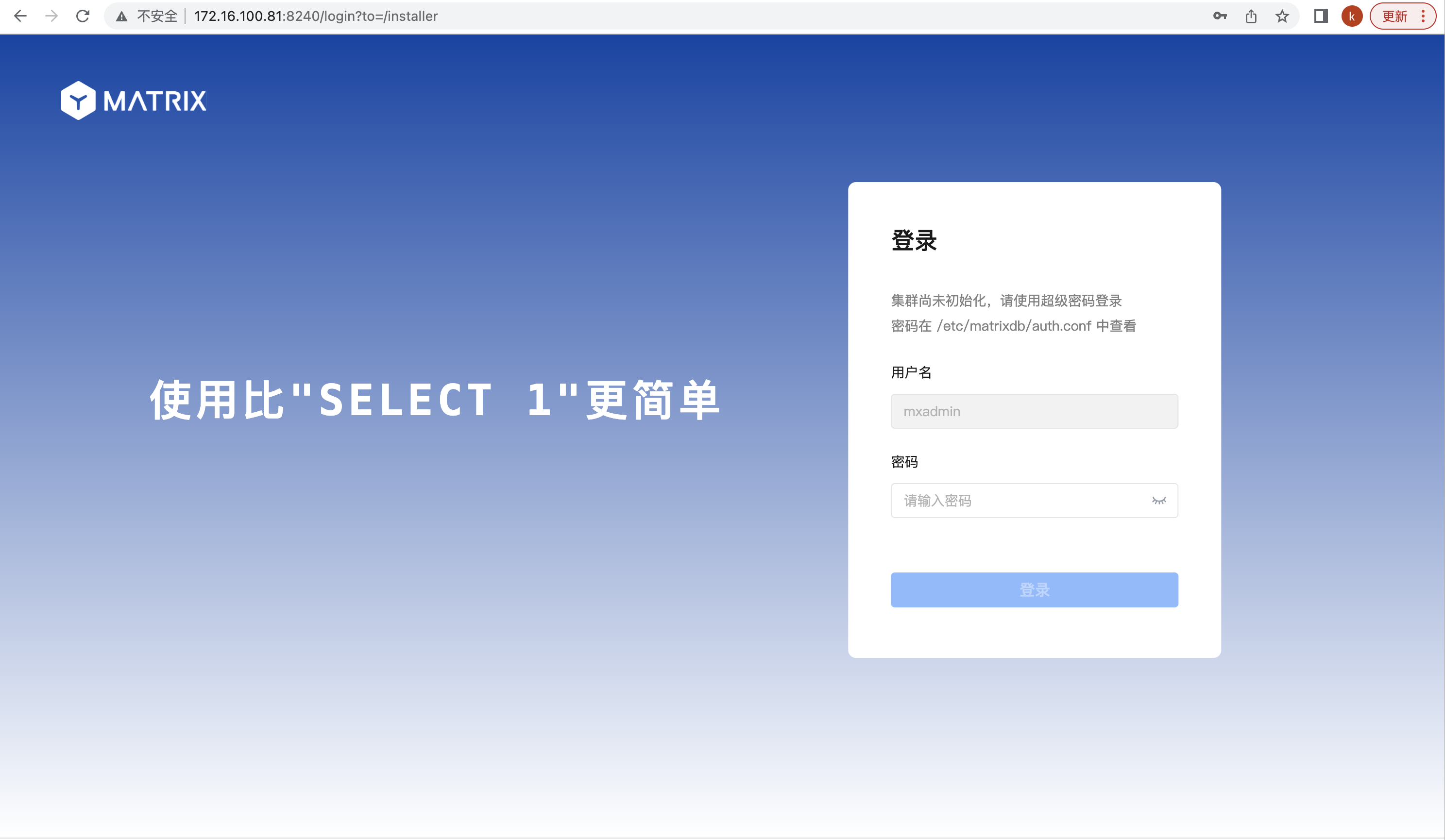
На второй странице выберите «Развертывание на нескольких узлах» и нажмите «Далее».

Далее начнётся четырёхэтапное развертывание на нескольких машинах.
Первый шаг — добавление узлов. Нажмите кнопку «Добавить узел».

Введите IP-адреса, имена хостов или полные доменные имена sdw1 и sdw2 в текстовое поле, нажмите «OK», затем «Далее».

Второй шаг — настройка параметров кластера. Параметр «Зеркальное отображение данных» определяет, содержит ли узел данных резервные копии. Рекомендуется включить его в производственной среде для обеспечения высокой доступности кластера. Система автоматически предлагает максимальное дисковое пространство и количество сегментов, соответствующих ресурсам системы, которые можно скорректировать в зависимости от конкретного сценария использования. Структуру кластера можно просмотреть на схеме. Подтвердив настройки, нажмите «Далее».

Третий шаг — настройка путей хранения.

Четвёртый шаг — выполнение развертывания. На этом этапе будут перечислены параметры конфигурации из предыдущих действий. После проверки корректности нажмите «Выполнить развертывание».

Система автоматически развернёт кластер и покажет подробные шаги и ход выполнения. После успешного завершения всех шагов развертывание будет завершено.

Развертывание завершено.

По умолчанию установленная MatrixDB поддерживает удалённые подключения. Если во время установки не был установлен флажок «Разрешить удалённое подключение к базе данных», вручную измените файл $MASTER_DATA_DIRECTORY/pg_hba.conf, добавив строку следующего вида, указывающую, что пользователям с любого IP-адреса разрешено подключаться ко всем базам данных через аутентификацию по паролю. Диапазон IP-адресов или имена баз данных можно ограничить в соответствии с реальными потребностями, чтобы снизить риски безопасности:
# host all all 0.0.0.0/0 md5После внесения этих изменений выполните следующую команду для перезагрузки конфигурационного файла pg_hba.conf:
# gpstop -uЗапуск, остановка, перезапуск и просмотр состояния MatrixDB можно выполнить с помощью следующих команд:
| Команда | Назначение |
|---|---|
| gpstop -a | Остановить кластер. (В этом режиме, если есть активные сессии, закрытие базы данных зависнет) |
| gpstop -af | Быстрая остановка кластера |
| gpstop -ar | Перезапуск кластера. Ожидание завершения текущего SQL-запроса (в этом режиме, если есть активные сессии, закрытие базы данных зависнет) |
| gpstate -s | Просмотр состояния кластера |


