本文包含在Windows 10 中通过Docker Desktop和Hyper -V部署运行MatrixDB的主要步骤,整个安装过程可能需要重启系统两次。
右键开始菜单并以管理员身份运行 PowerShell ,执行命令:
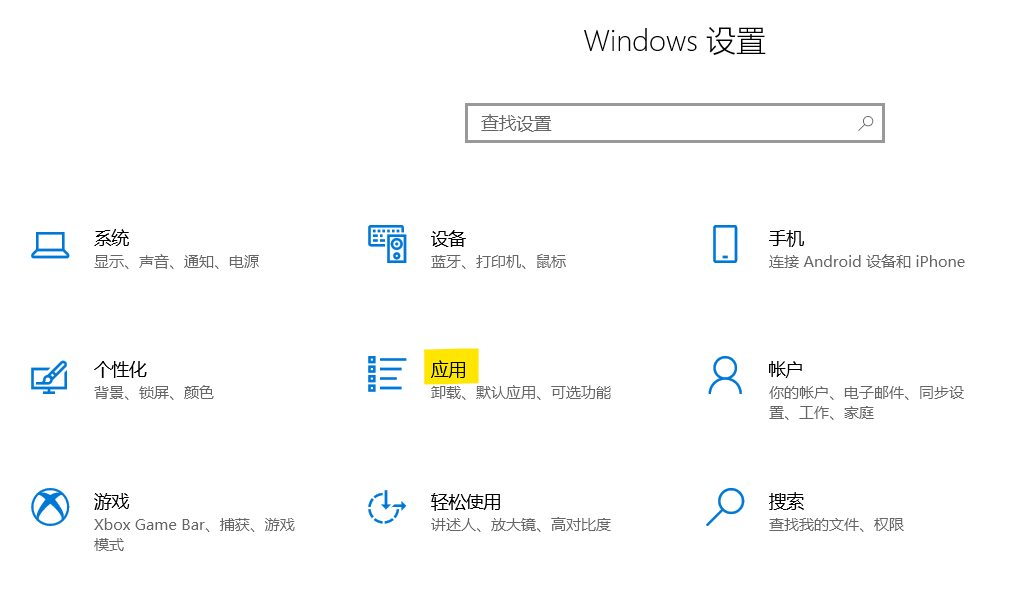
Enable-WindowsOptionalFeature -Online -FeatureName Microsoft-Hyper-V -All打开windows 设置,点击进入“应用”
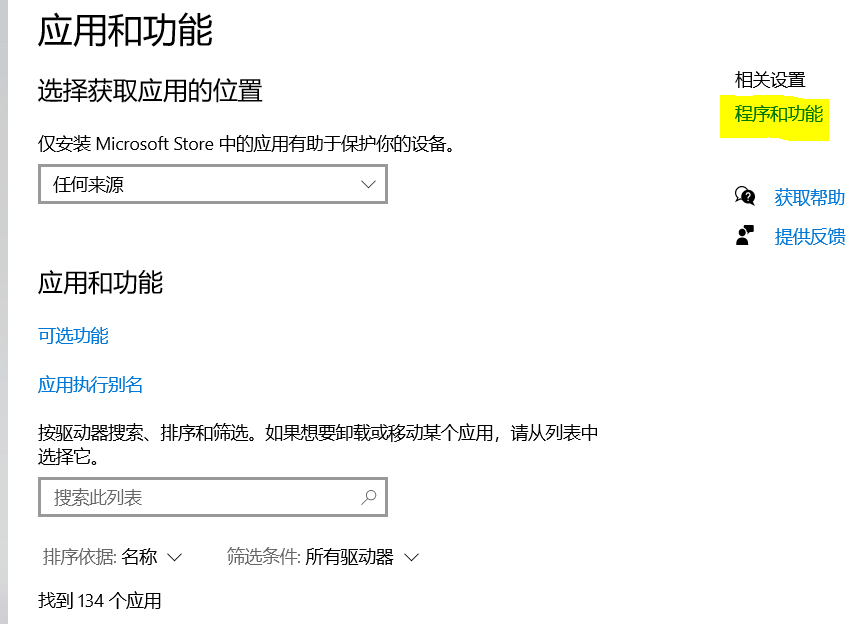
在“应用与功能”窗口右侧点击相关设置“程序与功能”
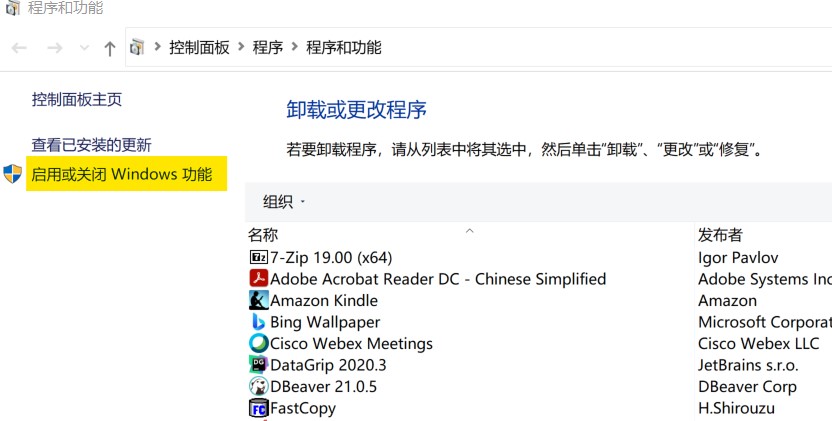
点击“启动或关闭Windows功能”
勾选启用Hyper -V
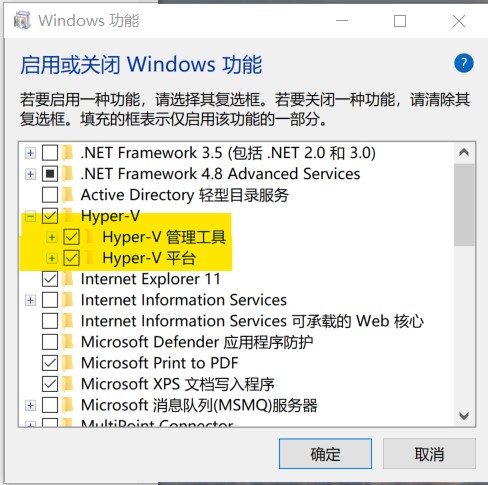
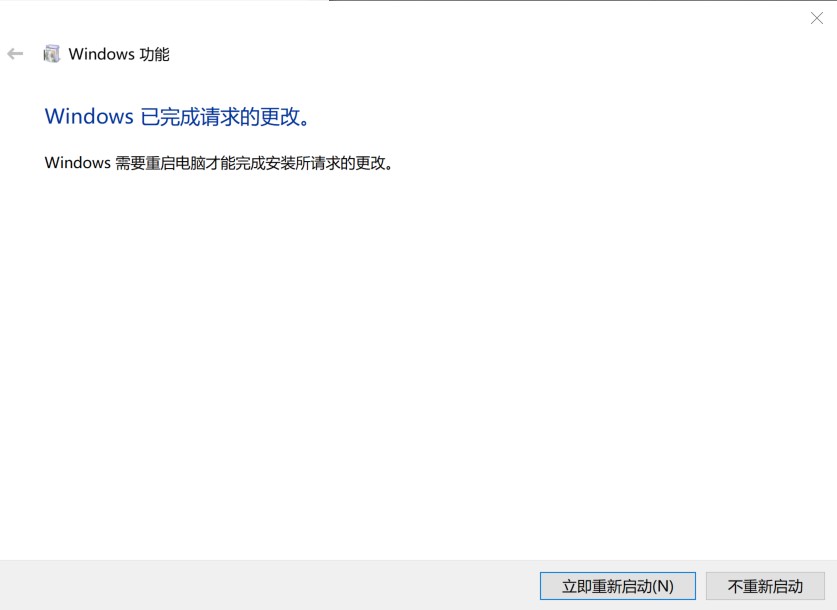
点击确定按钮,等待Windows 更新完成,重启电脑
Docker Desktop官方下载地址: https://hub.docker.com/editions/community/docker-ce-desktop-windows
(注意:此版本仅适用于 Windows 10 操作系统专业版、企业版、教育版和部分家庭版。)
一路 Next,点击Finish 完成安装
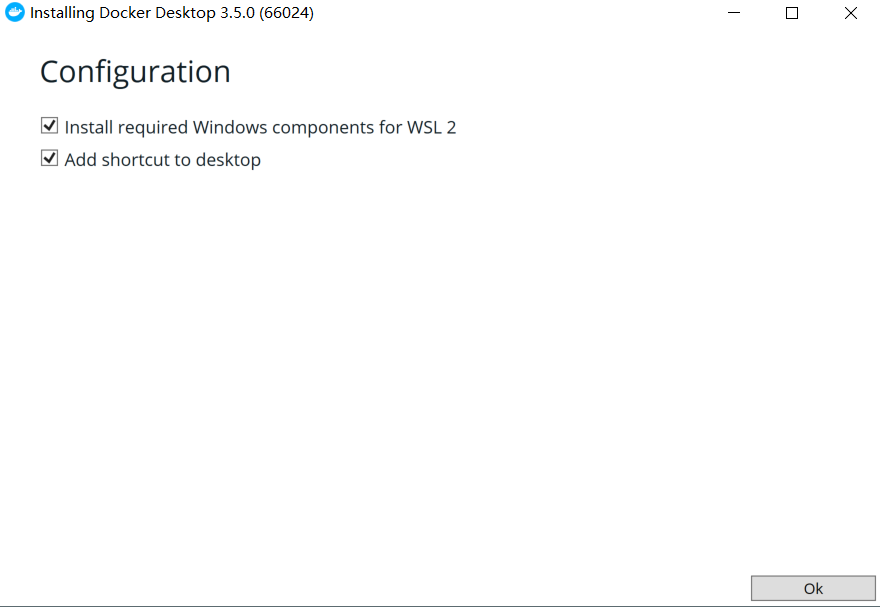
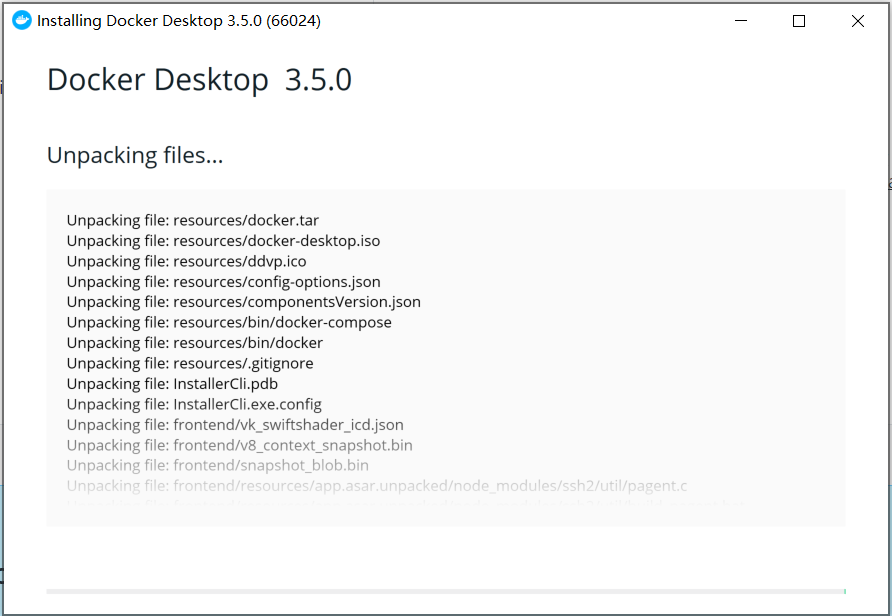
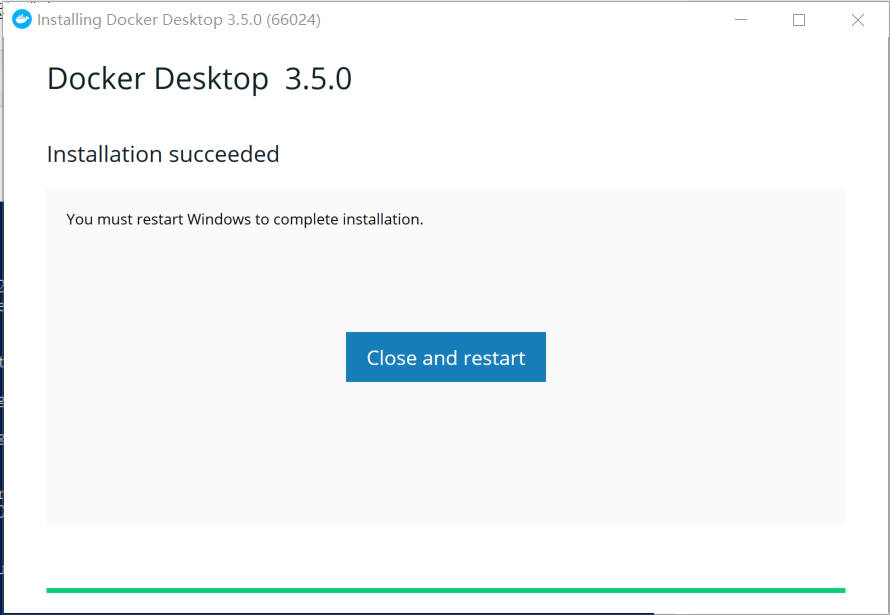
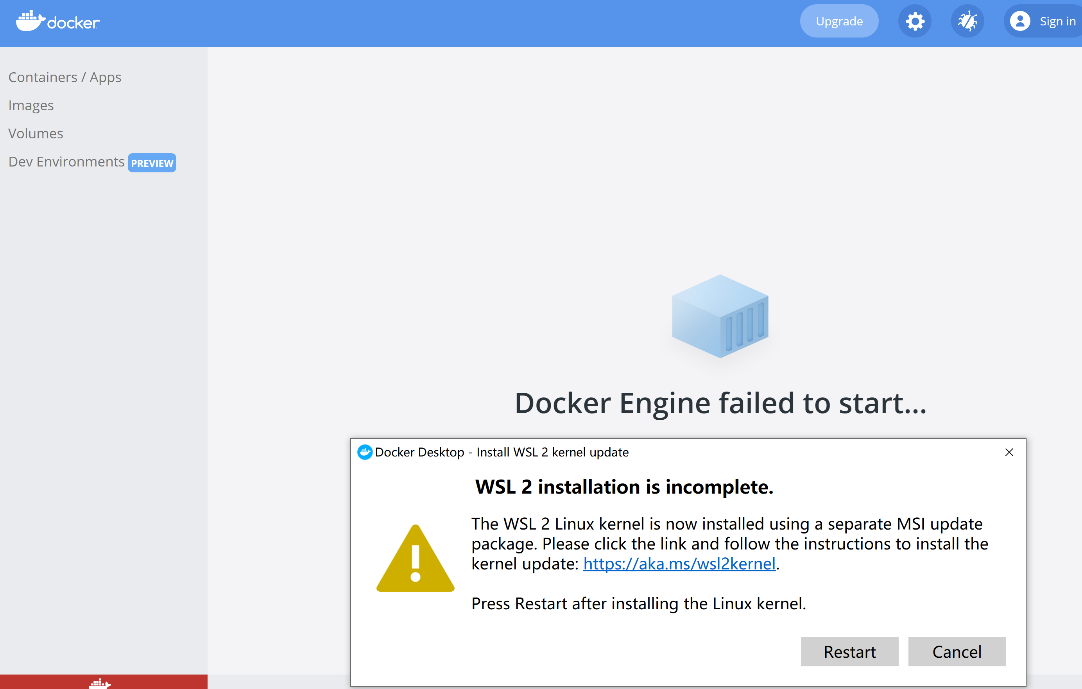
如果按照过程中遇到下面的问题,请点击提示框的链接
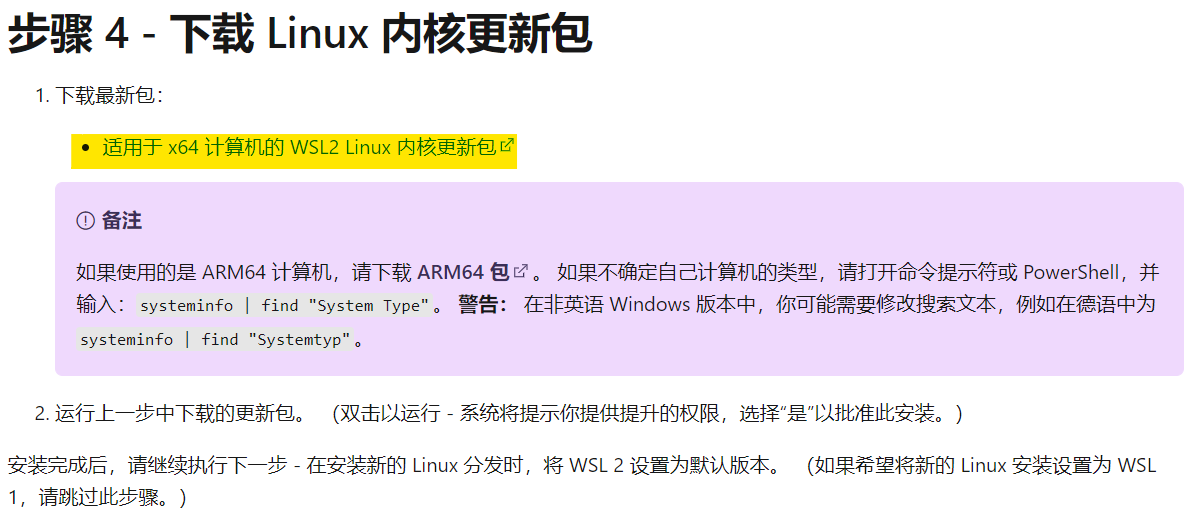
按照页面中的提示,点击下图中链接(黄色部分),下载安装 wsl2的linux kerne 更新包,并按照提示重启电脑。
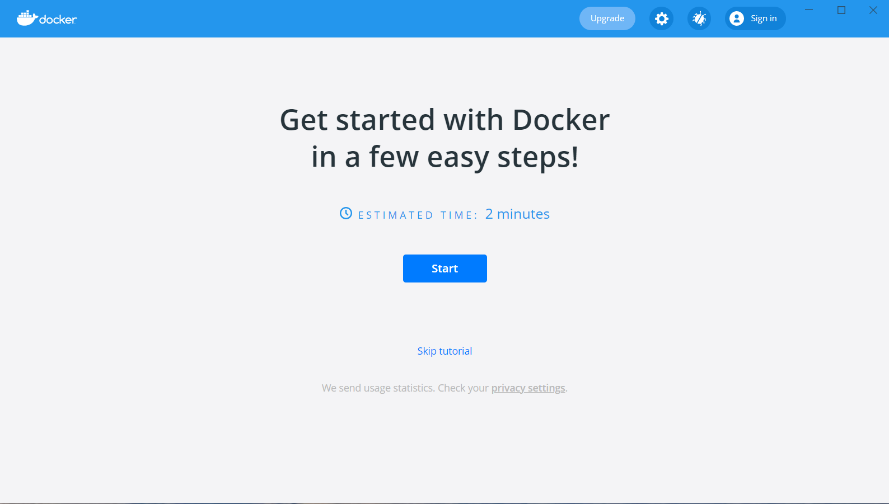
如看到如下界面,即表示安装启动成功。
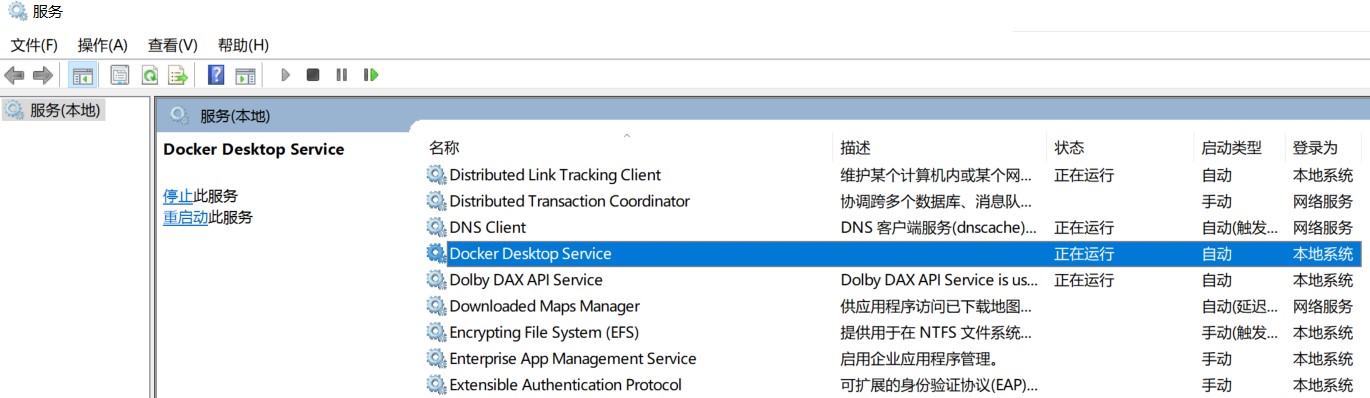
另外,在Windows 服务列表中也可以看到“Docker Desktop Service”
在Windows 中以管理员身份运行 PowerShell 或者 CMD,执行 docker --version,确认docker命令能正常运行。

在PowerShell或者CMD命令行中执行:
docker pull matrixdb/centos7_demo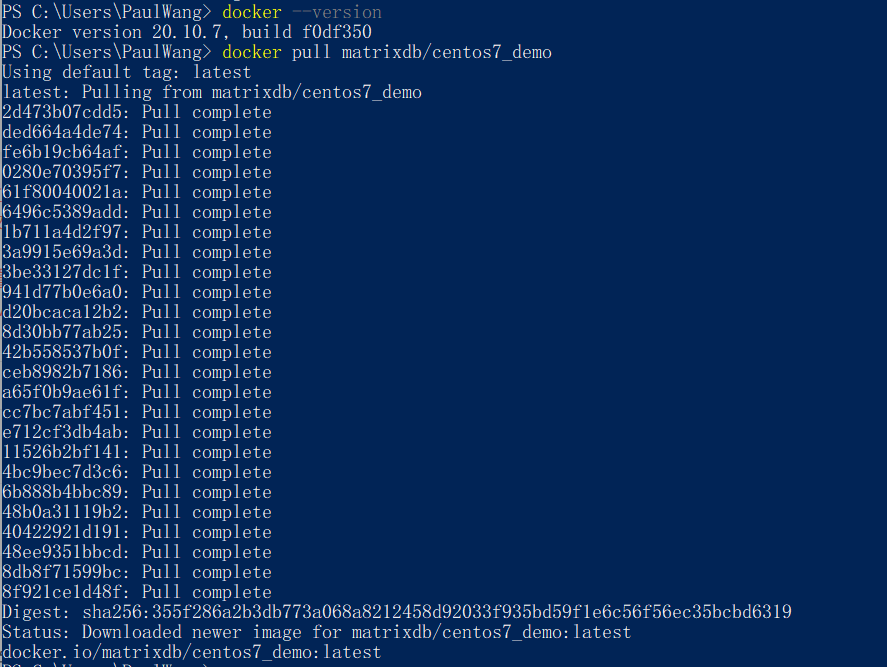
docker run -it -p 5432:5432 --name mxdemo matrixdb/centos7_demo主要参数说明:
修改pg_hba.conf配置文件,允许从外部通过用户名密码访问数据库。
vi /home/mxadmin/data/master/gpseg-1/pg_hba.conf在最后一行增加:
host all all 0.0.0.0/0 md5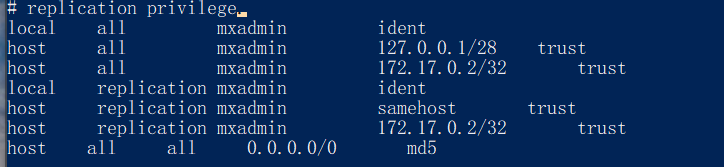
重新加载pg_hba.conf,使其生效。
gpstop -u[mxadmin@2e807ee654a2 ~]$ psql -d postgres
psql (12)
Type "help" for help.
postgres=# alter role mxadmin with password 'mxadmin';
ALTER ROLE
postgres=# create database testdb;
CREATE DATABASE因为当前会话为创建容器时的会话,直接输入exit退出容器命令行会导致运行的docker容器停止。
正确方法是使用CTRL+D命令退出,或者直接关闭PowerShell的窗口。
使用docker start命令加CONTAINERID启动容器,注意 CONTAINERID只写前面4位字符即可。
使用docker ps命令查看CONTAINERID,并启动:
PS C:\Users\PaulWang> docker ps -a
CONTAINER ID   IMAGE                   COMMAND                  CREATED          STATUS                     PORTS     NAMES
2e807ee654a2   matrixdb/centos7_demo   "/home/mxadmin/entry…"   33 minutes ago   Exited (0) 2 minutes ago             mxdemo
PS C:\Users\PaulWang> docker start 2e80
2e80
也可以在Docker Desktop图形界面中点击 start按钮启动容器。

使用root账户登录:
docker exec -it 2e87 /bin/bash使用mxadmin账户登录:
docker exec -it -u mxadmin 2e87 /bin/bash如下管理命令用来管理数据库(注意:要使用mxadmin账户):
psql访问数据库[mxadmin@2e807ee654a2 /]$ psql -d testdb
psql (12)
Type "help" for help.
testdb=# create table tb1(id int,name varchar(20)) distributed by(id);
CREATE TABLE使用docker stop加CONTAINERID命令来停止运行中的容器:
PS C:\Users\PaulWang> docker stop 2e80
2e80
也可在docker desktop的图形界面,点击stop按钮停止docker容器。

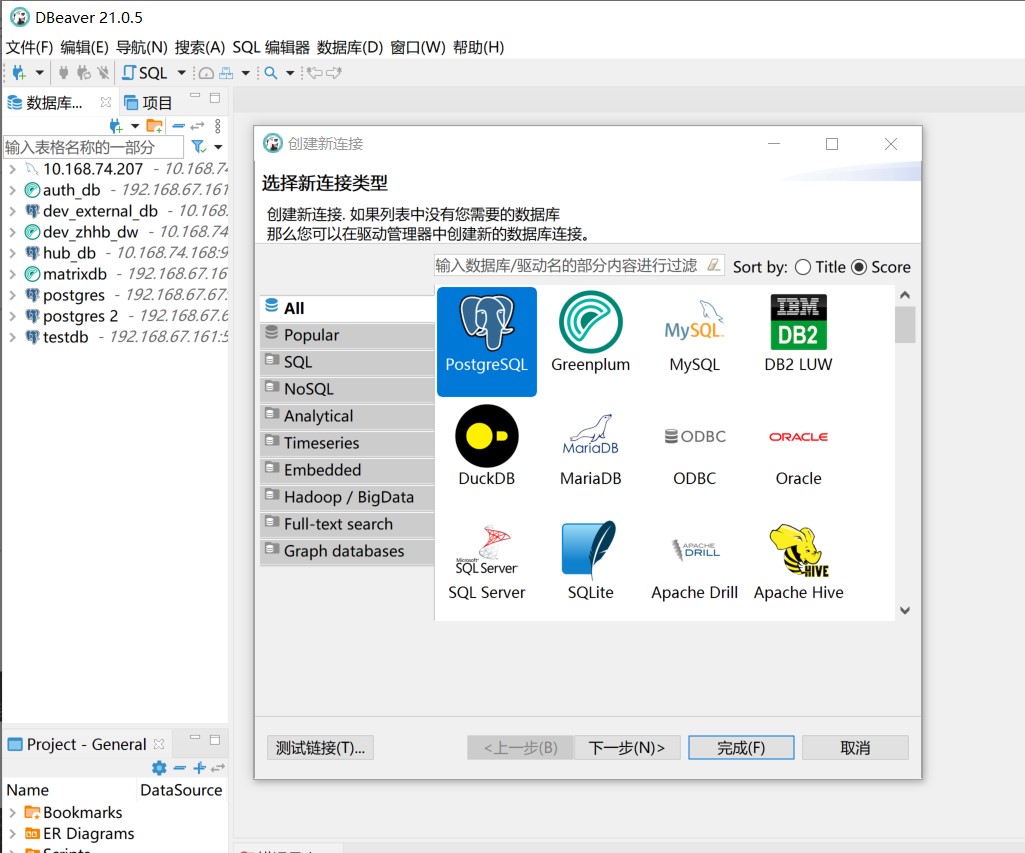
本文演示如何使用DBeaver访问MatrixDB。 先从官网下载社区版。
连接类型选择“PostgreSQL”:
填写数据库连接信息,包括用户名和密码。
(注意,在本例中已将Docker容器的端口映射到了Windows服务器,所以这里的IP地址可以直接填写localhost)
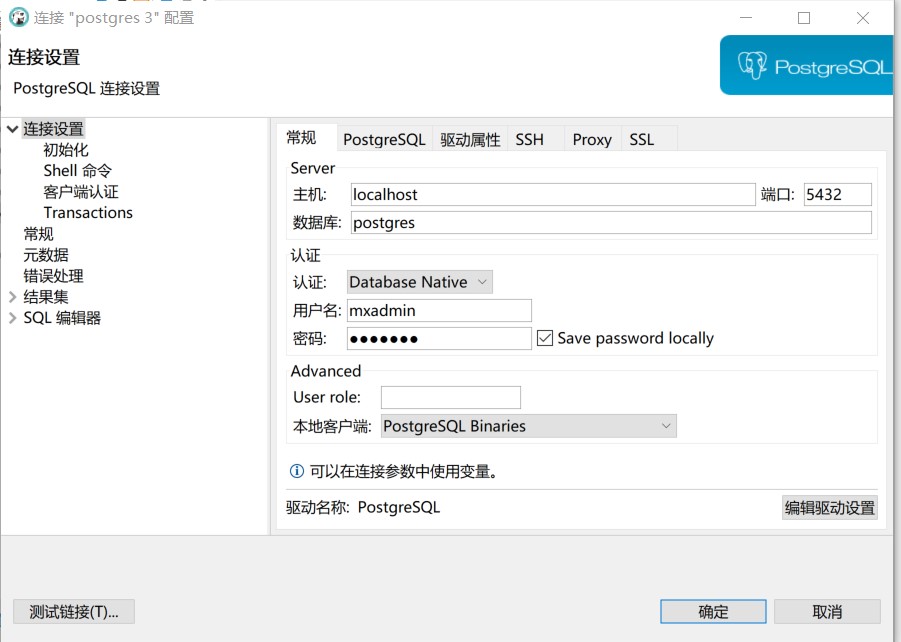
在PostgreSQL标签页,勾选“显示非缺省的数据库”。
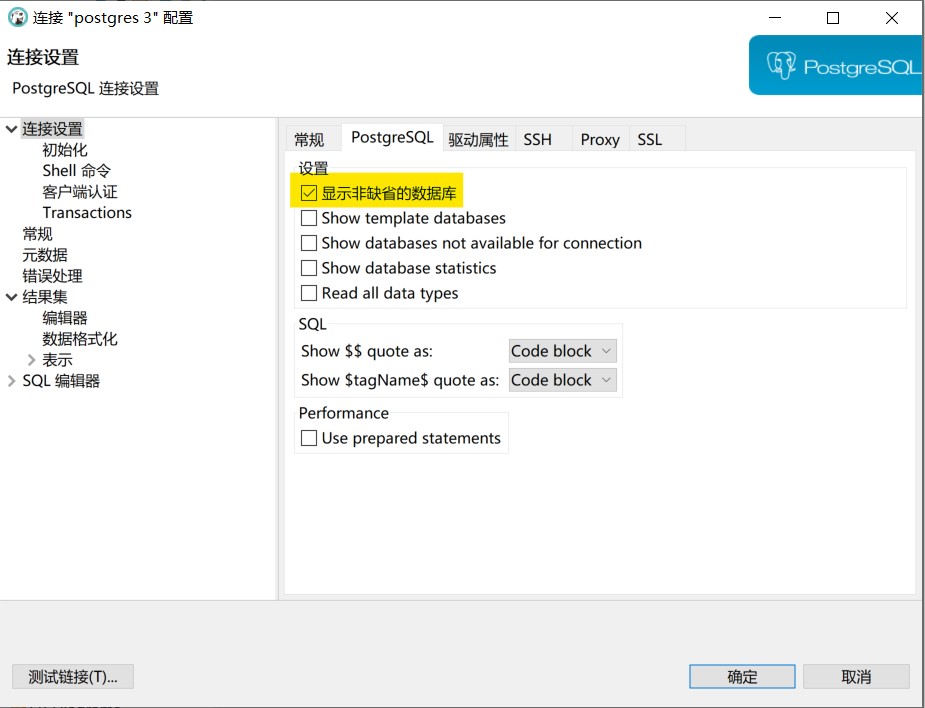
点击“测试连接”,或者“确定”完成连接配置。